Excelで作成した表では、見出しを見やすくするために複数のセルを結合することがあります。
ただし、あとからデータを並べ替えたいときや、フィルターを設定したいとき、表の一部を修正したいときには、結合セルが作業の妨げになる場合があります。
結合の解除は[セルを結合して中央揃え]をもう一度クリックするだけですが、解除後は左上のセル以外に入力していた内容が残らない点に注意が必要です。
この記事では、エクセルで表の結合を解除してセルを個別に編集できる状態へ戻す方法と、解除後に表を整えるコツを解説します。
結合解除で押さえるポイント
・[ホーム]タブの[セルを結合して中央揃え]を使います。
・結合セル内の値は左上のセルにだけ残ります。
・表形式のデータでは結合よりも中央揃えやセルの書式設定が便利です。
エクセルで表の結合を解除する方法【セルを結合して中央揃え】
| A | B | C | D |
|---|---|---|---|
| 結合された見出し | 結合範囲 | 結合範囲 | 結合範囲 |
| 商品名 | 単価 | 数量 | 金額 |
| りんご | 120 | 3 | 360 |
それではまず、結合しているセルを通常の個別セルへ戻す基本操作について解説していきます。
結合解除の対象は、結合された範囲の一部ではなく、結合セル全体を選択すると確実です。
結合セルの選択
結合を解除するには、最初に対象となる結合セルをクリックします。
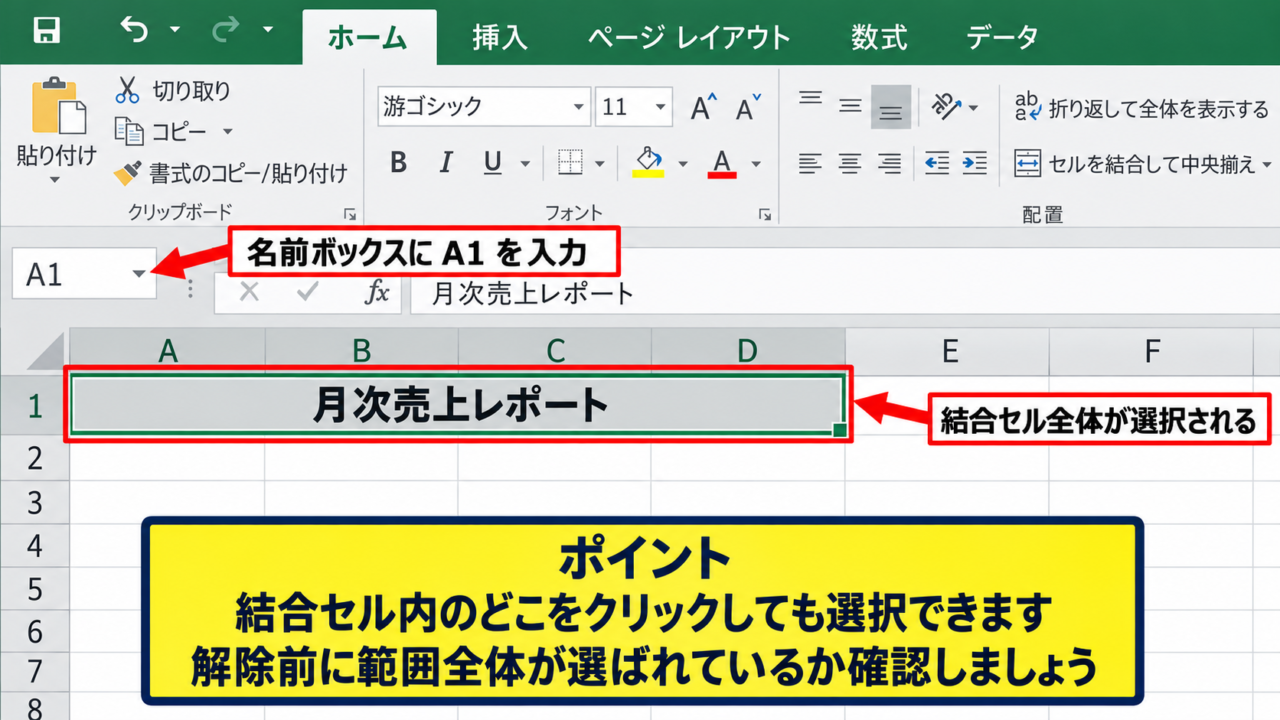
結合された見出しセルを選択すると、通常は結合範囲の外枠が緑色で表示されます。
結合範囲の中央付近をクリックしても、Excelでは結合セル全体が選択される仕組みです。
複数の結合セルをまとめて解除したい場合は、ドラッグで範囲を選択してもかまいません。
ただし、結合セルと通常セルを混在させて選択すると、思い通りに操作できないことがあります。
まずは結合されている見出しだけを選択するのが安全です。
名前ボックスを使う方法も便利です。
数式バーの左側にある名前ボックスへ結合範囲の先頭セル番地を入力すると、該当する結合セルをすばやく選べます。
たとえばA1からD1を結合している場合は、A1と入力してEnterキーを押します。
大きな帳票で目的のセルを探しにくいときに役立つ操作です。
【操作のポイント】結合セル内のどこをクリックしても選択できますが、解除前に範囲全体が選ばれているか確認しましょう。
ホームタブからの結合解除
対象の結合セルを選択したら、画面上部の[ホーム]タブを開きます。
[配置]グループにある[セルを結合して中央揃え]のボタンをクリックしてください。
ボタンの表示名には中央揃えという言葉が含まれますが、すでに結合されたセルを選択している場合は、クリックによって結合解除が実行されます。
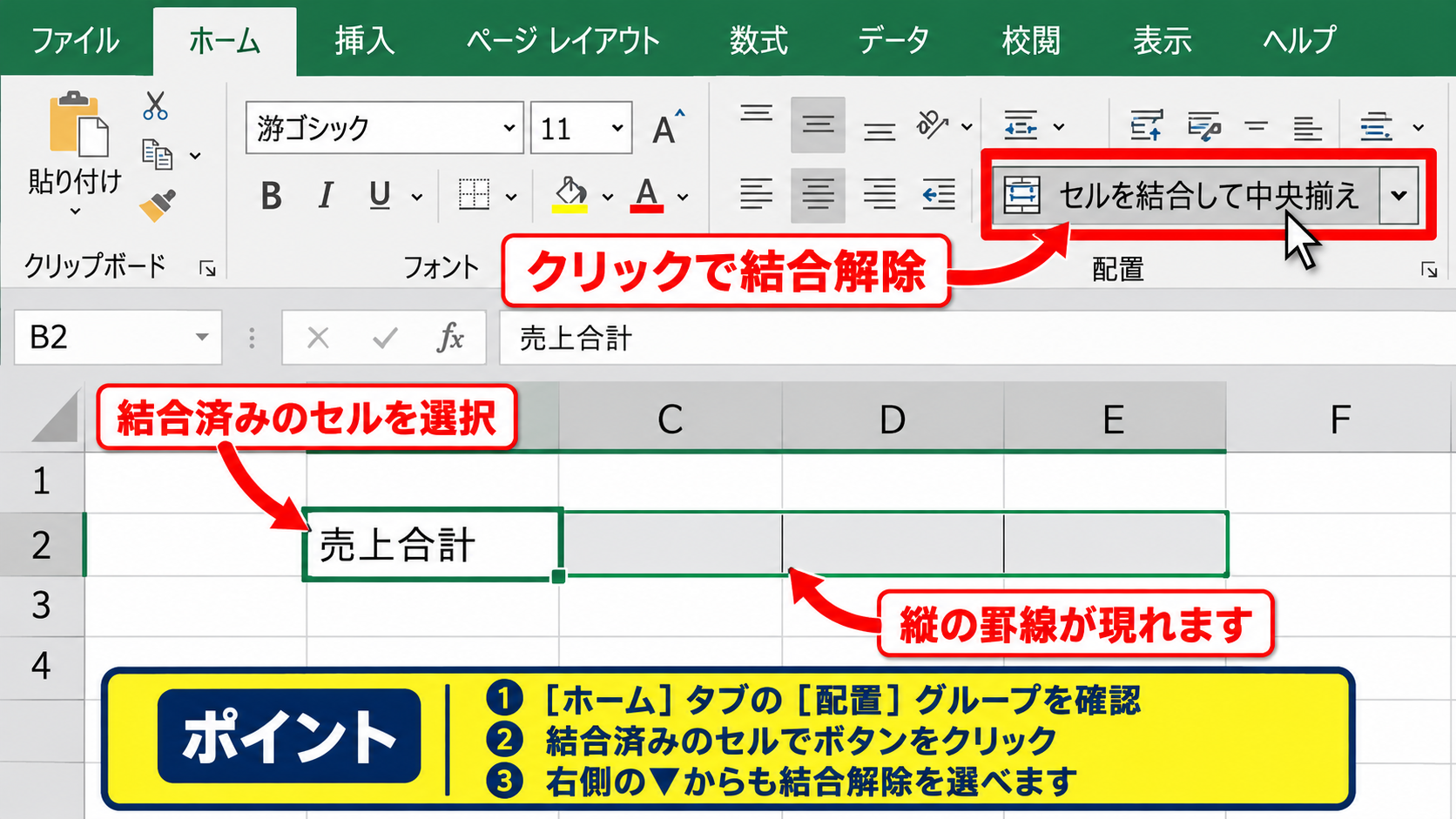
解除が完了すると、結合していた範囲に縦の罫線が現れ、それぞれのセルを独立して選択できるようになります。
ショートカットキーだけで結合解除するよりも、リボンの状態を確認しながら操作するほうが、初めての作業ではミスを防ぎやすいでしょう。
なお、[セルを結合して中央揃え]の右側にある下向き矢印からも、結合解除を選べます。
ボタンのアイコンが分かりにくい場合は、矢印をクリックして表示されるメニューを利用すると安心です。
【操作のポイント】[ホーム]タブの[配置]グループを確認し、結合済みのセルでボタンをクリックします。
解除後の内容と書式
結合を解除した直後には、結合セルに入っていた文字列や数値が左上のセルだけに残ります。
たとえばA1からD1を結合して「月次売上表」と入力していた場合、解除後に文字列が残るのはA1だけです。
これはExcelの結合セルが、実質的には左上セルの値を表示しているためです。
結合前に各セルへ別々の値を保存していたわけではないため、解除だけで文字が自動分割されることはありません。
罫線、塗りつぶし、フォントサイズなどの書式は、解除後の各セルにも残ることがあります。
表の見た目が崩れた場合は、[ホーム]タブの[配置]や[罫線]から必要な書式を整えましょう。
結合解除後に文字を中央へ表示したい場合は、セル範囲を選択して[中央揃え]を設定します。
データ入力を行う表では、セルを結合しない状態にしておくと並べ替えやコピーがしやすくなります。
【操作のポイント】内容は左上セルに残るため、重要な値がある場合は解除前にコピーを作成しましょう。
結合セルを分割して編集する手順
| A | B | C |
|---|---|---|
| 2026年10月 | 2026年10月 | 2026年10月 |
| 担当者 | 部署 | 備考 |
続いては、結合を解除したセルへ文字列や数式を入力し直し、編集しやすい表へ整える流れを確認していきます。
セルの結合解除は、Wordの表で行うセル分割とは異なります。
Excelでは結合を解除した範囲が、元の行数と列数に応じた複数セルへ戻ります。
左上セルの値の確認
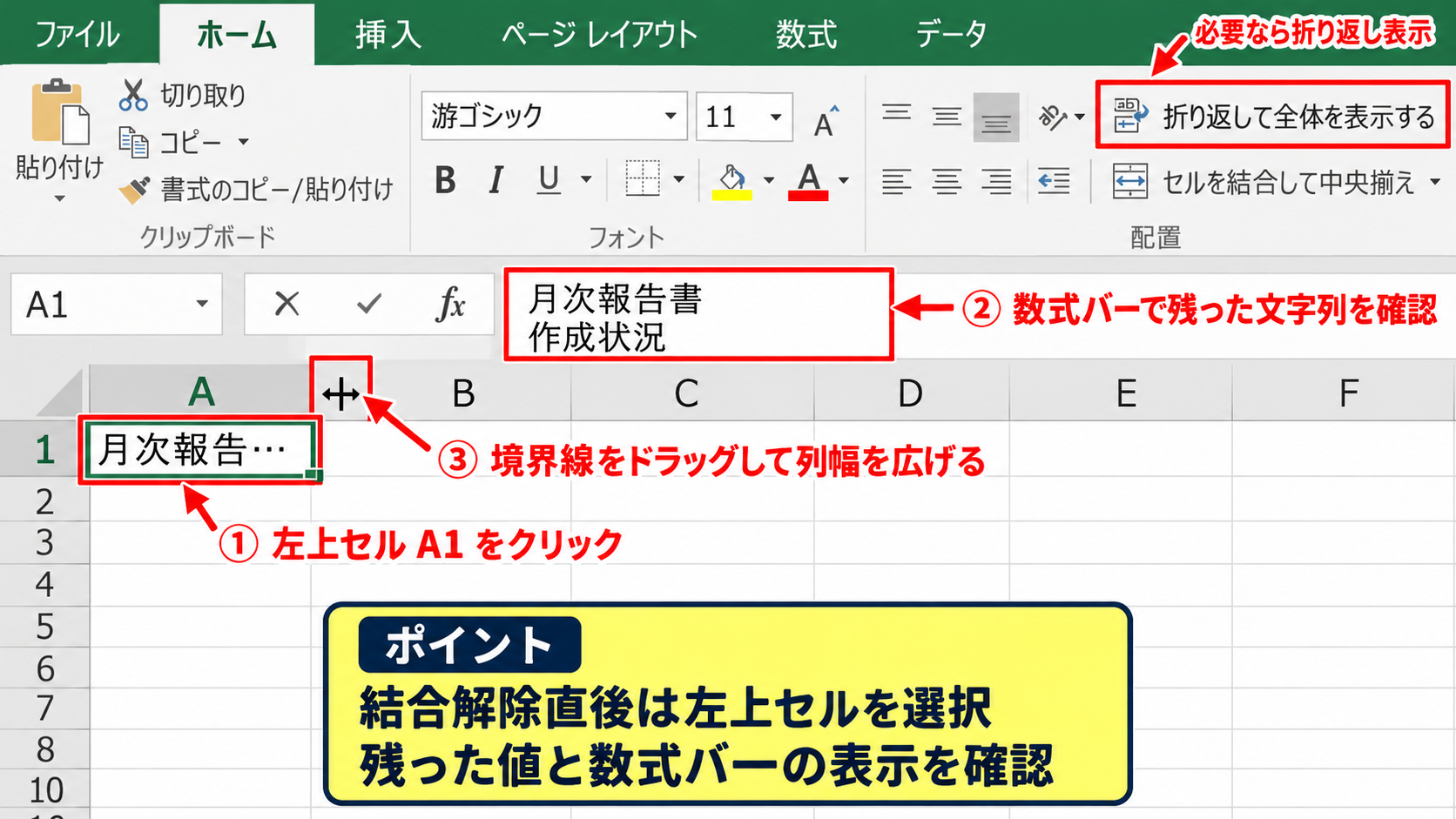
結合を解除したら、最初に左上セルをクリックして数式バーの内容を確認します。
見出しとして使っていた文字列が正しく残っているかを確認するためです。
セル内で改行していた文字列も、左上セルにまとめて保存されています。
改行位置を調整したい場合は、セルをダブルクリックするか、数式バーで編集します。
結合解除後に表示が途中で切れるときは、列幅が足りないだけの場合があります。
列見出しの境界線をドラッグして幅を広げるか、[折り返して全体を表示する]を設定しましょう。
【操作のポイント】解除直後は左上セルを選択し、残った値と数式バーの表示を確認します。
分割後のセルへの入力
結合解除後のセルには、それぞれ別の値を入力できます。
たとえばA1からC1の結合を解除したあと、A1へ「年」、B1へ「月」、C1へ「日」と入力すれば、日付情報を列ごとに管理できます。
表の1行目をヘッダーとして使う場合は、見出しごとに1セルずつ入力する構成が基本です。
商品一覧なら、A1に商品名、B1に単価、C1に数量、D1に金額を入力します。
2行目以降にデータを入力すれば、並べ替えやオートフィルターを使いやすい表になります。
金額を求めるサンプル数式は次のとおりです。
D2 = B2*C2
1行目がヘッダーで、B列を単価、C列を数量としている場合、D2にこの数式を入力すると金額を計算できます。
数式を入力したD2の右下にあるフィルハンドルを下へドラッグすると、D3以降にも同じ計算式をコピーできます。
結合セルが含まれる範囲ではオートフィルが正しく働かないことがあるため、計算表では結合解除が特に有効です。
【操作のポイント】1行目は項目名、2行目以降はデータという形に分けると、数式と集計を扱いやすくなります。
中央揃えと罫線による見た目の調整
結合を解除すると、見出しの文字が左端に寄り、表の印象が変わることがあります。
見出し行を選択して[中央揃え]をクリックすれば、各セルの中で文字を中央へ配置できます。
横方向に広い見出しを中央に見せたい場合は、安易に結合へ戻す前に、セルの書式設定を検討しましょう。
罫線を整えるには、対象範囲を選択して[ホーム]タブの[罫線]から[格子]を選びます。
表全体の外側だけを太線にし、内部を細線にすると、入力欄の区切りが分かりやすくなります。
見た目を整える目的だけなら、結合よりも配置と罫線を組み合わせる方法が後の編集に向いています。
【操作のポイント】結合を使わず、中央揃え、折り返し、罫線、塗りつぶしで見出しを読みやすく整えましょう。
複数の結合セルをまとめて解除する操作
| A | B | C | D |
|---|---|---|---|
| 上期 | 下期 | ||
| 4月 | 5月 | 10月 | 11月 |
続いては、帳票内にある複数の結合セルを選択し、一度に解除する操作を確認していきます。
複数範囲を一括解除する前には、必ずファイルを保存するか、別名でコピーを作成しておくと安心です。
連続する範囲の一括選択
結合セルが連続して並んでいる場合は、最初のセルから最後のセルまでをドラッグして選択します。
たとえばA1からD3に複数の結合セルがある場合は、その範囲全体を選択してから[セルを結合して中央揃え]をクリックします。
この操作で、選択範囲内にある結合セルをまとめて通常セルへ戻せます。
ただし、各結合セルの内容はそれぞれの左上セルに残るため、解除後に見出しが重複していないか確認しましょう。
連続範囲の解除は、月別見出しや部署別の帳票をデータ表へ作り替えるときに便利です。
【操作のポイント】連続した結合セルは範囲選択してから解除すると、クリック回数を減らせます。
離れたセルを選ぶ場合
離れた場所にある結合セルを選択したい場合は、最初のセルを選択したあとにCtrlキーを押しながら別のセルをクリックします。
複数の離れた範囲が選択された状態で、[セルを結合して中央揃え]をクリックすると、対象を一括で解除できます。
ただし、シートの構造が複雑な場合は、選択漏れや不要なセルの選択が起こりやすい操作です。
作業後にCtrlキーを押しながら元に戻すことはできないため、解除対象を事前に確認することが大切です。
誤って結合していないセルまで選択しても、通常は内容そのものが消えるわけではありません。
それでも書式が変わる可能性はあるため、重要な帳票では少数ずつ作業する方法が無難です。
【操作のポイント】離れた結合セルはCtrlキーを押しながら選択し、選択範囲の色を確認してから解除します。
検索機能を使った結合セルの確認
結合セルが多いシートでは、どこに結合があるのかを目視だけで探すのは大変です。
[ホーム]タブの[検索と選択]から[条件を選択してジャンプ]を使うと、特定の条件に合うセルを確認しやすくなります。
結合セルだけを完全に一覧化する機能ではありませんが、書式や数式を確認する際の補助になります。
また、表をデータベース形式へ整形する場合は、見出し行から結合セルをなくす方針で進めると効率的です。
データ表として扱いやすい状態
・1列につき1種類の項目を置きます。
・1行目には重複しない見出しを入力します。
・途中に空白行や結合セルを作らないようにします。
この形にしておけば、テーブル機能、ピボットテーブル、並べ替え、フィルターを使うときにも困りにくくなります。
【操作のポイント】データの集計や検索を予定している表では、見出し行の結合を先に解消しましょう。
結合解除後に発生しやすい表示崩れの対処
| A | B | C |
|---|---|---|
| 長い見出し文字列 | ||
| 商品名 | 数量 | 金額 |
続いては、結合解除後に文字が切れる、罫線が不自然になる、行の高さが合わないといった表示上の問題を確認していきます。
結合解除でデータが壊れたように見えても、多くの場合は列幅、行の高さ、配置、罫線を調整すれば整えられます。
列幅と行の高さの調整
結合を解除すると、横に広く表示されていた文字列が左上の1セルへ収まるため、文字が途中で隠れることがあります。
この場合は、列見出しAとBの境界をダブルクリックして列幅を自動調整します。
複数列をまとめて調整したい場合は、対象列を選択してから境界をダブルクリックしましょう。
文章の見出しを複数行に表示したいときは、[折り返して全体を表示する]を使います。
列幅を必要以上に広げるより、折り返しと行の高さの自動調整を組み合わせるほうが、印刷時にも見やすくなります。
行の高さが固定されている場合は、[ホーム]タブの[書式]から[行の高さの自動調整]を選択してください。
【操作のポイント】文字が切れたときは、最初に列幅、次に折り返し、最後に行の高さを確認します。
罫線と塗りつぶしの再設定
結合セルには外枠だけを設定していることが多く、解除後には内部の区切り線がない状態になる場合があります。
表としてセルを分けて見せたい場合は、対象範囲を選択して[罫線]から[格子]を選びます。
見出し行には薄い色の塗りつぶしを設定すると、入力データと区別しやすくなります。
罫線をすべて太線にすると視線が散りやすいため、内部は細線、外枠と見出しの下線は少し強調する程度が自然です。
結合解除後の表は、罫線を追加するだけで入力欄の位置が明確になり、編集ミスを減らしやすくなります。
書式をほかの行へコピーするなら、書式のコピー貼り付けを使う方法もあります。
【操作のポイント】見出しとデータの境界を罫線と塗りつぶしで示すと、結合なしでも読みやすい表になります。
印刷レイアウトの見直し
画面では整って見えても、印刷すると見出しが途中で切れることがあります。
[ページレイアウト]タブで印刷範囲と余白を確認し、必要に応じて横向きの印刷に変更しましょう。
横に長い表では、拡大縮小印刷の設定で横幅を1ページに収める方法もあります。
ただし、縮小率を下げすぎると文字が読みにくくなります。
結合を解除したことで列数が多く見える場合は、不要な空白列を削除したり、見出しを短くしたりする工夫も必要です。
印刷前の確認項目
・文字列が途中で切れていないか確認します。
・見出し行が各ページに繰り返されるか確認します。
・ページ区切りによって表の意味が分かれすぎていないか確認します。
【操作のポイント】結合解除後は、[ファイル]から印刷プレビューを開き、画面表示と印刷結果の両方を確認しましょう。
表の結合を避けて見やすくする設定
| A | B | C |
|---|---|---|
| 商品名 | 数量 | 金額 |
| りんご | 3 | 360 |
続いては、結合セルを増やさずに、見出しや帳票を読みやすく見せる設定を確認していきます。
結合セルは見た目を整える場面で便利ですが、入力、並べ替え、コピー、フィルター、数式の作成では不便になることがあります。
選択範囲内で中央の設定
複数セルの中央に文字を見せたいときは、セル結合ではなく[選択範囲内で中央]という配置を使う方法があります。
対象範囲を選択し、Ctrlキーと1キーを押して[セルの書式設定]を開きます。
[配置]タブの横位置から[選択範囲内で中央]を選びます。
この設定ではセルを結合せずに、左端セルの文字を選択範囲の中央に見せられます。
並べ替えやコピーを予定している表では、結合よりも選択範囲内で中央の設定が扱いやすい場合があります。
ただし、文字列は左端セルに入っているため、選択範囲の途中のセルへ入力すると表示が変わる点には注意しましょう。
【操作のポイント】複数列にまたがる見出しを作りたいときは、結合前に[選択範囲内で中央]を試しましょう。
テーブル機能を使った表の整形
一覧形式のデータを管理するなら、Excelのテーブル機能が便利です。
1行目に見出しを入力し、表全体を選択してCtrlキーとTキーを押すと、テーブルの作成画面が表示されます。
[先頭行をテーブルの見出しとして使用する]を確認して作成すると、見出しごとにフィルターが付きます。
結合セルが含まれる範囲ではテーブルを作成しにくいため、先に結合を解除しておきましょう。
テーブル化したデータは、行を追加すると書式や数式が自動で引き継がれるため、日々の入力にも向いています。
売上、在庫、顧客名簿、作業管理表など、項目ごとにデータを蓄積する用途で活用できます。
【操作のポイント】データを増やす表は、結合なしの見出し行を用意してテーブル化すると管理しやすくなります。
数式をコピーしやすい表の構成
計算式を使う表では、各列の意味を固定し、同じ形式のデータを下方向へ並べる構成が基本です。
たとえば単価がB列、数量がC列、金額がD列なら、D2へB2*C2を入力して下方向へコピーします。
このとき、1行目に結合セルがあるだけでも、範囲選択やデータ処理で操作しにくくなることがあります。
金額列の数式例
D2 = B2*C2
消費税を含む金額を求める場合は、D2 = B2*C2*1.1 のように入力できます。
数式を下の行へコピーする前に、1行目がヘッダーであることを確認しましょう。
セル参照の行番号は、オートフィルでコピーすると自動的に変わります。
結合を解除して列構造を整えると、数式のコピー、SUM関数による集計、ピボットテーブルの作成まで進めやすくなります。
【操作のポイント】計算用の表は、1列につき1項目、1行につき1件のデータを配置する構成を意識しましょう。
まとめ エクセルで表の結合を解除する方法
Excelで表の結合を解除するには、対象の結合セルを選択し、[ホーム]タブの[セルを結合して中央揃え]をクリックします。
解除後には、結合セル内の内容が左上セルだけに残ります。
大切な文字列や数式がある場合は、操作前にコピーを残しておくと安心です。
結合解除後は、列幅、行の高さ、中央揃え、罫線を整えることで、編集しやすく見やすい表へ変更できます。
特に並べ替え、フィルター、テーブル機能、数式のオートフィルを使う表では、セルを結合しない構成が向いています。
複数列の中央に見出しを置きたいだけなら、選択範囲内で中央の設定も検討しましょう。
結合セルを適切に解除し、データを1行目のヘッダーと2行目以降の明確な項目に分ければ、後からの修正や集計がスムーズになります。