Excelで進捗管理表を作ると、複数のタスクの完了状況、担当者、期限、遅延の有無を一つのシートで把握できます。
単に進捗率を入力するだけでなく、数式による自動計算、条件付き書式の進捗バー、日割りの予定管理、円グラフや棒グラフ、ガントチャートまで組み合わせることで、実務で使いやすい管理表になります。
進捗管理表は、タスク名、開始日、期限、完了日、進捗率、担当者をそろえることが基本です。
進捗率は完了件数や経過日数から計算し、視覚化にはデータバーやグラフを使うと確認しやすくなります。
この記事では、1行目を見出し行としたサンプルデータを使い、エクセルで進捗管理表を作る手順を順番に解説します。
作業案件、プロジェクト、営業目標、制作スケジュールなどに応用できる内容です。
エクセルで進捗管理表を作る基本項目
それではまず、進捗率の確認と期限管理を両立できる基本構成について解説していきます。
| タスク名 | 担当者 | 開始日 | 期限 | 進捗率 |
|---|---|---|---|---|
| 仕様確認 | 田中 | 4月1日 | 4月3日 | 100% |
| 資料作成 | 佐藤 | 4月2日 | 4月8日 | 45% |
管理表の列見出し
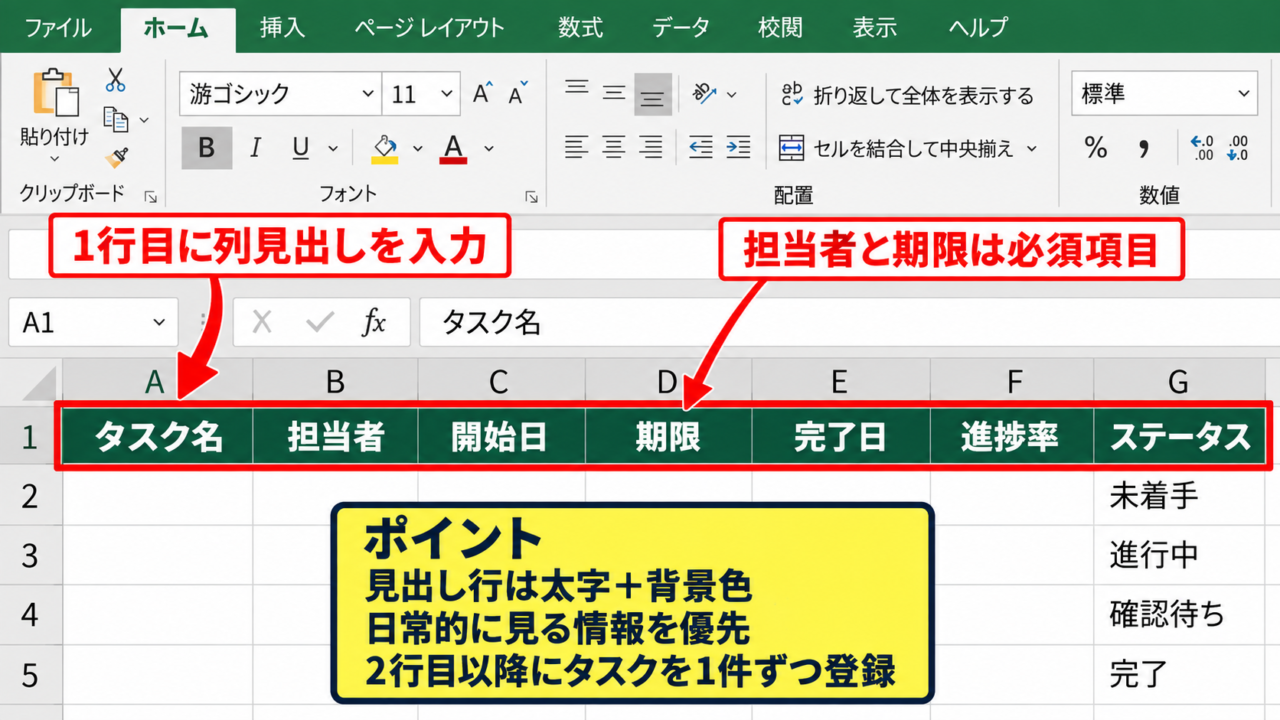
進捗管理表では、A列にタスク名、B列に担当者、C列に開始日、D列に期限、E列に完了日、F列に進捗率を配置すると整理しやすくなります。
案件の状態も記録したい場合は、G列にステータスを追加し、未着手、進行中、確認待ち、完了などを入力します。
タスク名だけでは判断できない仕事も多いため、担当者と期限は最初から必須項目として扱うことが重要です。
列を増やしすぎると横幅が広くなり確認しにくくなるため、日常的に見る情報を優先しましょう。
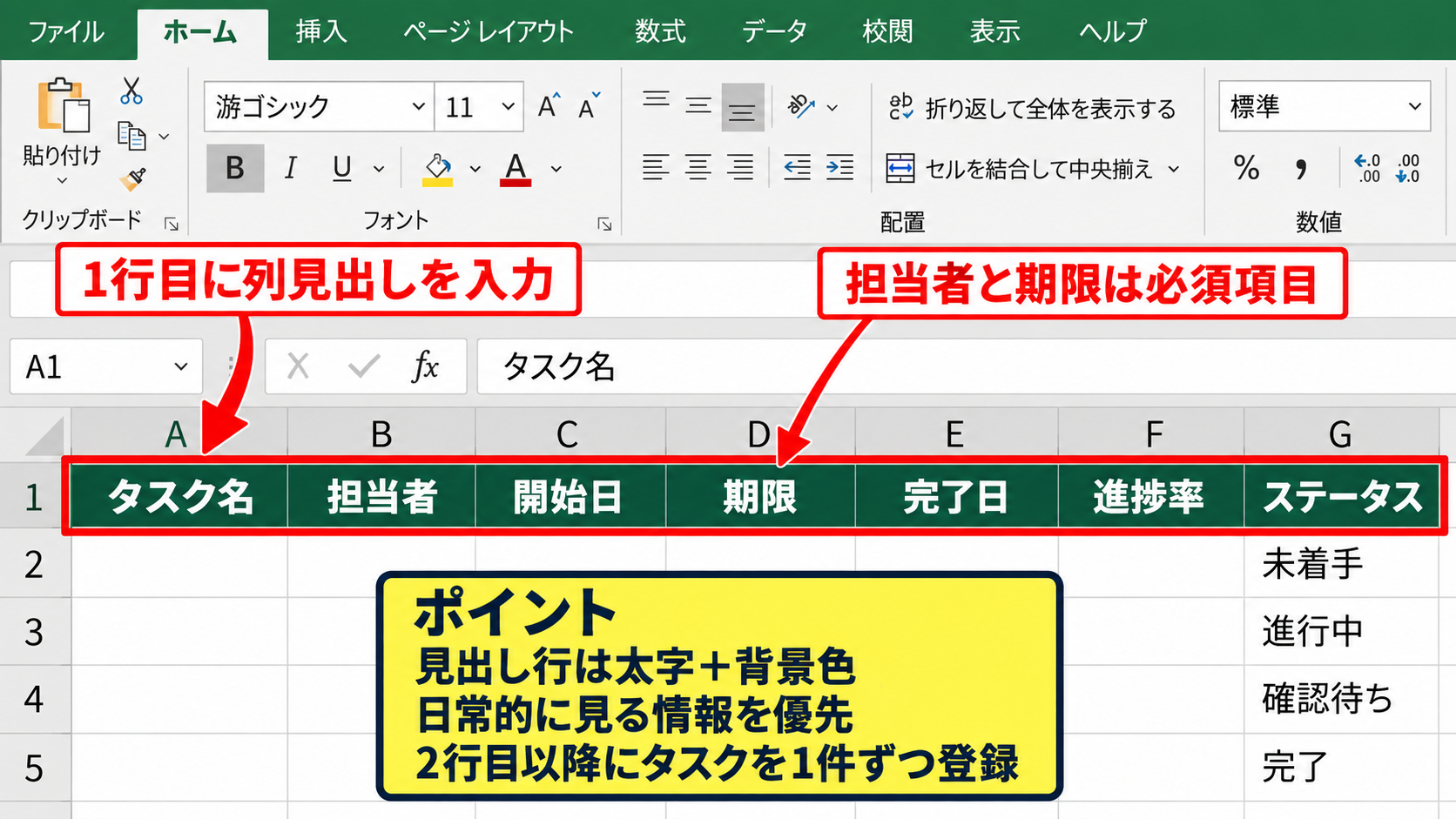
1行目には各列の見出しを入力し、2行目以降にタスクを1件ずつ登録します。
見出し行を太字にして背景色を付けると、入力範囲とデータ範囲を見分けやすくなります。
タスクを細分化する考え方
進捗率を正しく管理するには、作業を大きすぎる単位で登録しないことが大切です。
たとえば資料作成という1行だけでは、調査、構成作成、初稿、レビュー、修正のどこまで終わっているのかを判断しにくくなります。
作業を完了の判定ができる単位まで分けると、進捗率の根拠が明確になり、遅れの発見も早くなります。
ただし細かくしすぎると入力の負担が増えるため、半日から数日程度で完了できる粒度を目安にすると実用的です。
日付形式と入力規則
開始日、期限、完了日は、文字列ではなく日付データとして入力します。
セルの表示形式を日付に設定しておけば、期限までの残日数や経過日数を数式で計算できます。
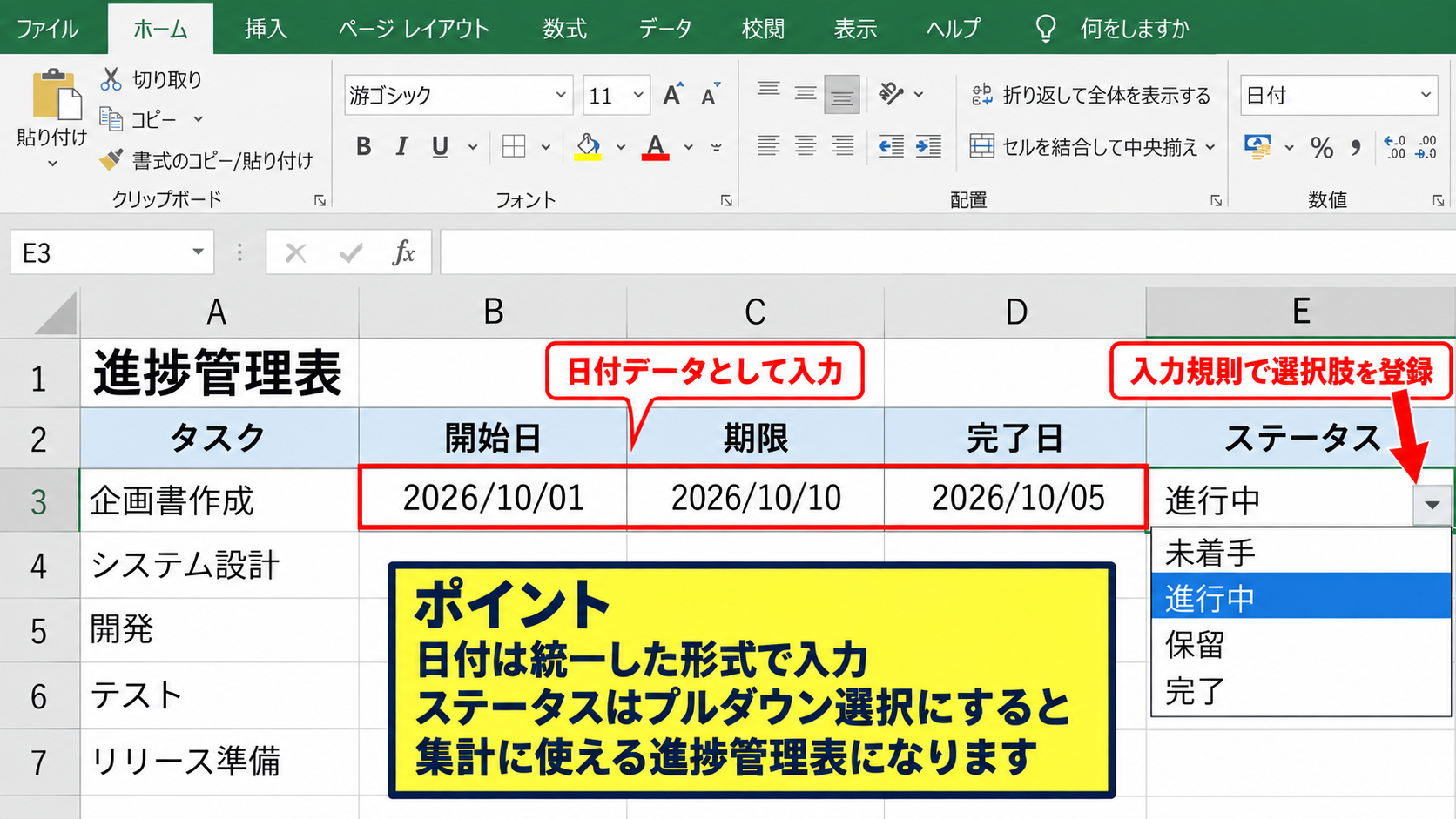
ステータス列には、データの入力規則を使って選択肢を作る方法も便利です。
未着手、進行中、保留、完了をリストに登録すると、表記ゆれを防ぎ、後から集計やフィルターをかけやすくなります。
【操作のポイント】日付は統一した形式で入力し、ステータスはプルダウン選択にすると、集計に使える進捗管理表になります。
進捗率を自動計算する数式
続いては、完了件数や作業期間を基準に進捗率を自動計算する方法を確認していきます。
| タスク名 | 総数 | 完了数 | 進捗率 |
|---|---|---|---|
| 商品登録 | 80 | 36 | 45% |
完了数から計算する進捗率
作業量を数字で数えられる場合は、完了数を総数で割る計算が最も分かりやすい方法です。
F2セルに進捗率を表示する場合の数式です。
=IFERROR(E2/D2,0)
D列が総数、E列が完了数の場合、F2セルには完了数を総数で割った値が表示されます。
F2セルの表示形式をパーセンテージに設定すると、0.45ではなく45%と表示されます。
分母となる総数が未入力のときにエラーを出さないため、IFERROR関数を組み合わせることが実務では有効です。
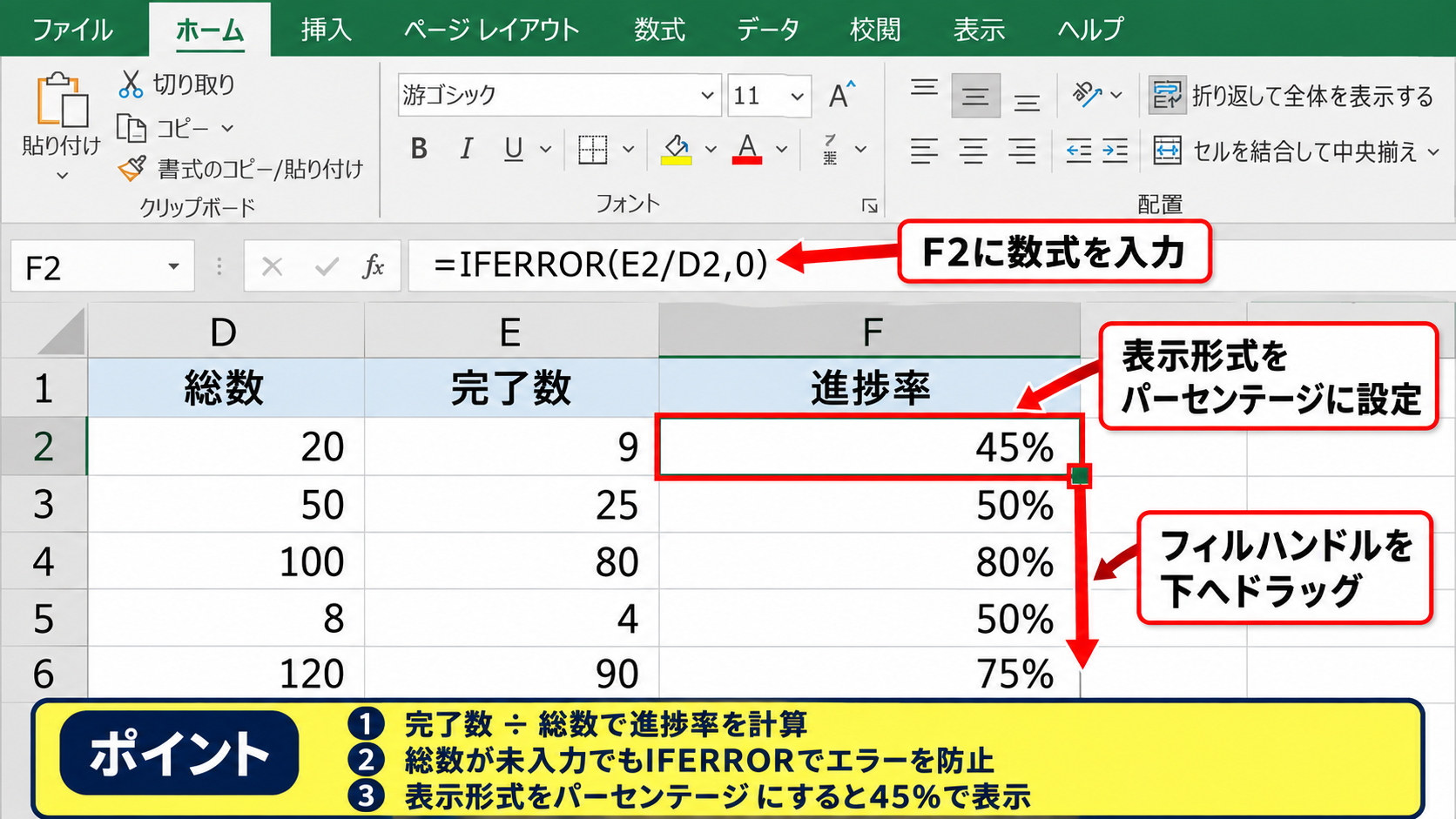
数式を入力した後は、セル右下のフィルハンドルを下へドラッグして、各行へコピーします。
期限までの経過日数から計算する進捗率
件数で測れない企画やデザイン制作では、開始日から期限までの日数を基準に、予定上の進捗率を出す方法があります。
開始日がC2、期限がD2の場合の予定進捗率の例です。
=MAX(0,MIN(1,(TODAY()-C2)/(D2-C2)))
TODAY関数は今日の日付を返します。
開始日から今日までの日数を、開始日から期限までの日数で割ることで、予定上の進行割合を求められます。
MAX関数とMIN関数により、開始日前は0%、期限を過ぎた後は100%を超えない表示になります。
この値は実績ではなく予定であるため、実績進捗率とは別列にするのがおすすめです。
実績と予定の差の表示
実績進捗率がF列、予定進捗率がG列にある場合、H列には差分を表示できます。
=F2-G2
結果がマイナスなら予定より遅れ、プラスなら予定を上回っている状態です。
実績だけを見ると順調に感じても、予定との差を確認すると遅延が見つかることがあります。
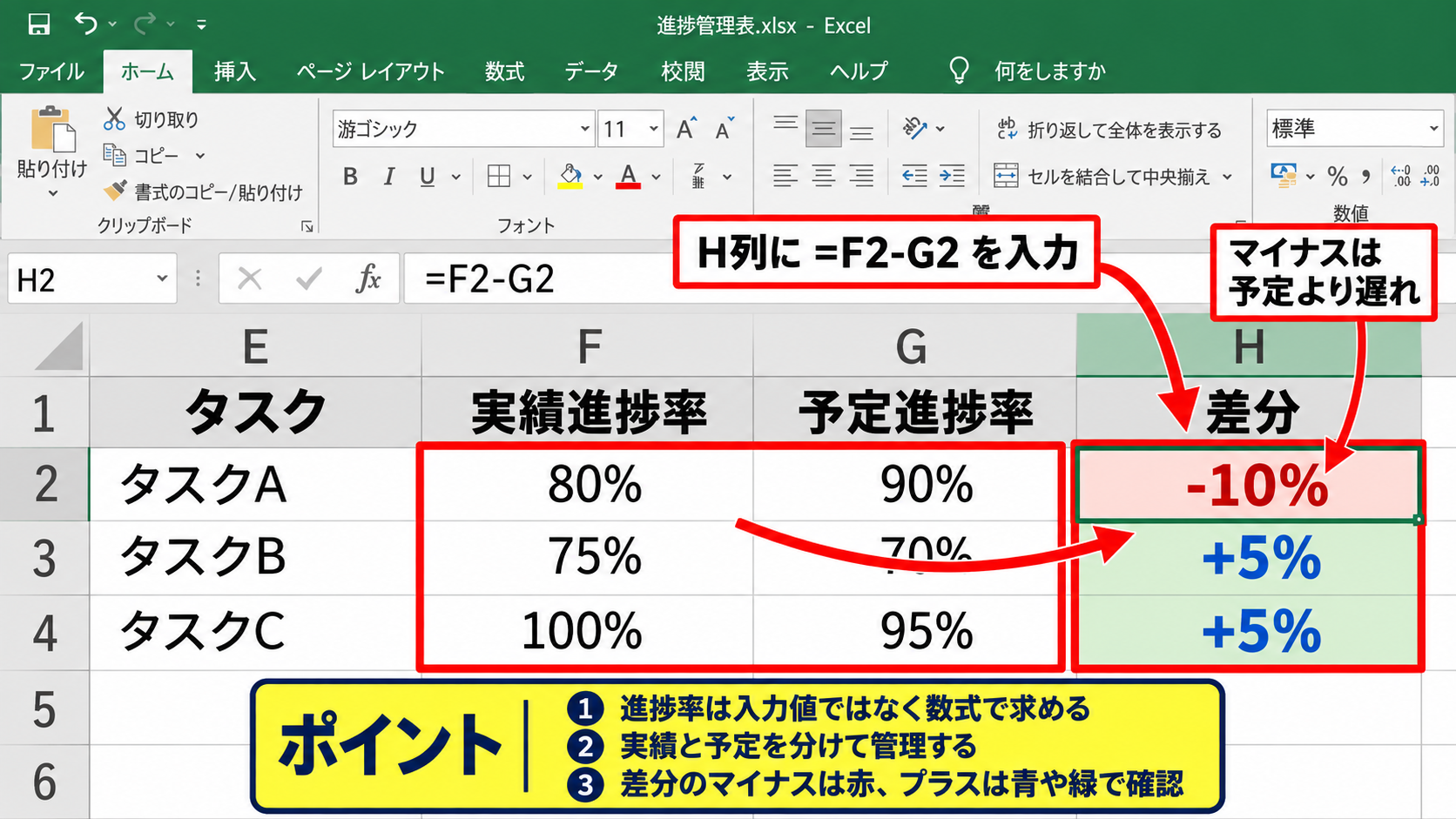
差分セルに条件付き書式を設定し、マイナスを赤、プラスを青や緑で表示すると、注意すべきタスクが一目で分かります。
【操作のポイント】進捗率は入力値ではなく数式で求め、実績と予定を分けて管理すると判断しやすくなります。
条件付き書式による進捗バー
続いては、進捗率の数値を横棒で表示するデータバーの設定を確認していきます。
| タスク名 | 進捗率 | 確認結果 |
|---|---|---|
| 原稿作成 | 62% | 進行中 |
データバーの設定
進捗率が入力されているF2からF20などの範囲を選択します。
ホームタブの条件付き書式からデータバーを選び、好みの色をクリックすると、セル内に進捗率に応じた横棒が表示されます。
| A | B | C | D | E | F | |
|---|---|---|---|---|---|---|
| 1 | タスク名 | 担当者 | 開始日 | 期限 | 完了数 | 進捗率 |
| 2 | 資料作成 | 佐藤 | 4月2日 | 4月8日 | 45 | 45% |
データバーは数値と棒を同時に見せられるため、進捗率の比較に向いています。
表示が見にくいときは、条件付き書式のルールの管理から色、最小値、最大値を調整しましょう。
遅延タスクの色分け
期限を過ぎても進捗率が100%ではないタスクを赤く表示すると、確認漏れを防げます。
期限がD列、進捗率がF列の場合の条件付き書式用数式です。
=AND($D2<TODAY(),$F2<1)
条件付き書式の新しいルールで数式を使用する項目を選び、この数式を入力します。
適用先を表全体にすれば、期限切れの行全体を赤系の背景色にできます。
期限を過ぎたという事実と、未完了という状態をAND関数で同時に判定する点がポイントです。
完了タスクの表示整理
進捗率が100%の行は、薄いグレーや緑で表示して、対応中のタスクとの差を付けると便利です。
フィルターを設定しておけば、完了を非表示にし、未着手と進行中だけを表示することもできます。
完了した行をすぐに削除するのではなく、別シートへ移動するか、完了一覧として残すと後から実績を振り返れます。
【操作のポイント】データバーは進捗の量を示し、色分けは遅延や完了の状態を示すため、役割を分けて設定します。
日割り予定と残日数の管理
続いては、日割りで進捗を見通し、期限までに必要な作業量を確認する方法を解説していきます。
| タスク名 | 期限 | 残日数 | 残作業数 |
|---|---|---|---|
| 商品登録 | 4月20日 | 8 | 44 |
残日数を求める数式
期限がD2セルにある場合、残日数は次の数式で求められます。
=MAX(0,D2-TODAY())
期限から今日の日付を引くことで、期限までの日数が表示されます。
期限を過ぎた後にマイナスの日数を出したい場合はMAX関数を外し、遅延日数として別列に表示してもよいでしょう。
残日数を毎日確認できる形にすると、期限直前になってから慌てる状況を減らせます。
一日あたりの必要作業量
総数がD列、完了数がE列、残日数がG列の場合、残りの一日あたり作業量は次のように計算できます。
=IFERROR((D2-E2)/G2,0)
この値が6なら、期限までに1日平均で6件ずつ完了させる必要があるという意味です。
休日を除いて計算したいときは、NETWORKDAYS関数を使って営業日数を求める方法もあります。
チームで作業する場合は、必要作業量を担当者数で割ると、一人あたりの目安も把握できます。
日別の実績入力
日割りで管理したい場合は、別シートに日付を横方向へ並べ、各日の完了数や作業時間を入力します。
予定値と実績値を並べておけば、どの日に遅れが発生したのかを確認できます。
進捗率だけでなく、残作業量と残日数を組み合わせることで、今後の負荷を具体的に判断できます。
【操作のポイント】日割り管理では、進捗率よりも期限までの残作業量に注目すると、行動につながる管理ができます。
グラフとガントチャートの作成
続いては、進捗を共有しやすくするグラフとガントチャートの作り方を確認していきます。
| タスク名 | 開始日 | 期限 | 進捗率 |
|---|---|---|---|
| 設計 | 4月1日 | 4月7日 | 80% |
進捗率の棒グラフ
タスク名と進捗率の列を選択し、挿入タブから集合横棒グラフを選ぶと、タスクごとの進行状況を比較できます。
横棒グラフはタスク名が長い場合でも読みやすく、会議資料にも使いやすい形式です。
縦軸の並びを逆順にすると、表の上から下への順番とグラフの順番を合わせられます。
グラフは細かい数値を確認するためではなく、遅れている仕事や重点タスクを素早く共有するために使います。
積み上げ横棒グラフによるガントチャート
ガントチャートは、各タスクの開始日から期限までの期間を横棒で表すスケジュール表です。
開始日、期間、タスク名の列を用意し、開始日と期間を選択して積み上げ横棒グラフを作成します。
開始日の系列を塗りつぶしなしに設定すると、期間だけが横棒として残り、ガントチャートらしい見た目になります。
期間を求める数式の例です。
=D2-C2+1
開始日がC2、期限がD2の場合、終了日を含めるために最後に1を加えます。
土日や祝日を除く期間を求めたい場合は、NETWORKDAYS関数を別途使いましょう。
更新しやすいグラフ設計
データ範囲をテーブルとして設定すると、新しいタスクを追加したときにグラフの対象範囲も広がりやすくなります。
表内のセルを選択し、挿入タブからテーブルを選ぶだけで設定できます。
日々更新する進捗管理表では、毎回グラフ範囲を直さなくてよい設計が継続のコツです。
【操作のポイント】棒グラフは進捗率の比較、ガントチャートは日程の重なりと期限の確認に使い分けます。
まとめ エクセルで進捗管理表を作る方法(ガントチャート・グラフ・日割り・バー・進捗率の自動計算)
エクセルの進捗管理表は、タスク名、担当者、開始日、期限、完了日、進捗率を基本にして作成します。
完了数を総数で割る数式を使えば、進捗率を自動計算でき、手入力による計算ミスを減らせます。
条件付き書式のデータバーを使うと、進捗率を棒で直感的に確認できます。
さらに期限、残日数、残作業量を管理すれば、遅延の有無だけでなく、期限までに必要な作業量も見通せます。
棒グラフとガントチャートを加えると、チーム内での進捗共有やスケジュール調整も進めやすくなります。
まずは小さな表から始め、実際の運用に合わせてステータス、日割り、グラフを追加していきましょう。