Excelで角度に対するコサインを求めたいときは、COS関数を使います。
ただし、ExcelのCOS関数へ直接入力できるのは度数ではなくラジアンであるため、普段使う30度や45度などの角度を計算する際には注意が必要です。
そこで本記事では、度数からコサインを計算する数式、ラジアンを使う場合の考え方、SIN関数との違い、表でまとめて計算する方法までを順番に解説します。
Excelでコサインを求める基本式は、度数を使う場合は =COS(RADIANS(角度)) です。
ラジアンが入力済みの場合は =COS(ラジアン) を使います。
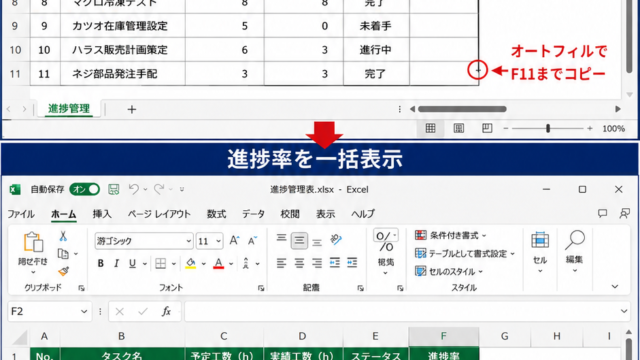
角度とコサインの値を一覧にしたい場合は、数式を入力してオートフィルでコピーすると効率的です。
三角関数の計算では、度数とラジアンを混同しないことが正確な結果を得る大切なポイントです。
それでは詳しく確認していきましょう。
エクセルでコサインを計算する方法【COS関数とRADIANS関数】
それではまず、度数で入力した角度からコサインを求める基本操作について解説していきます。
| 角度 | コサイン | 入力する数式 |
|---|---|---|
| 0 | 1 | =COS(RADIANS(A2)) |
| 30 | 約0.866025 | =COS(RADIANS(A3)) |
| 60 | 0.5 | =COS(RADIANS(A4)) |
COS関数へラジアンを指定する仕組み
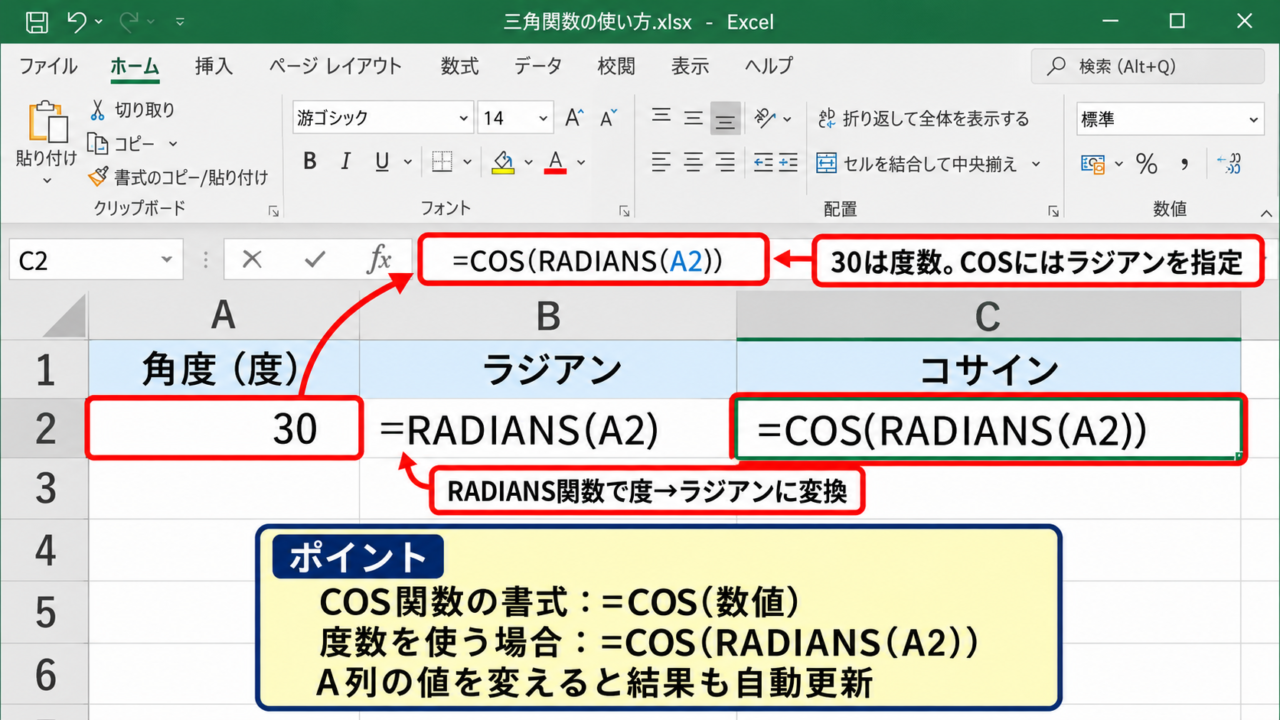
COS関数は、指定した角度のコサインを返す関数です。
関数の書式は、=COS(数値) となります。
この数値にはラジアンを指定する必要があり、セルA2に30と入力されている状態で =COS(A2) と入力すると、30度のコサインは求められません。
Excelは30を30ラジアンとして扱うため、想定とは異なる結果になります。
日常的に使う角度の単位は度ですが、三角関数で標準的に扱う単位はラジアンです。
ラジアンとは、円周の長さを基準にして角度を表した単位で、180度がπラジアン、360度が2πラジアンに対応します。
そのため、セルに度数を入力して計算するなら、COS関数の前にRADIANS関数を組み合わせるのが分かりやすい方法です。
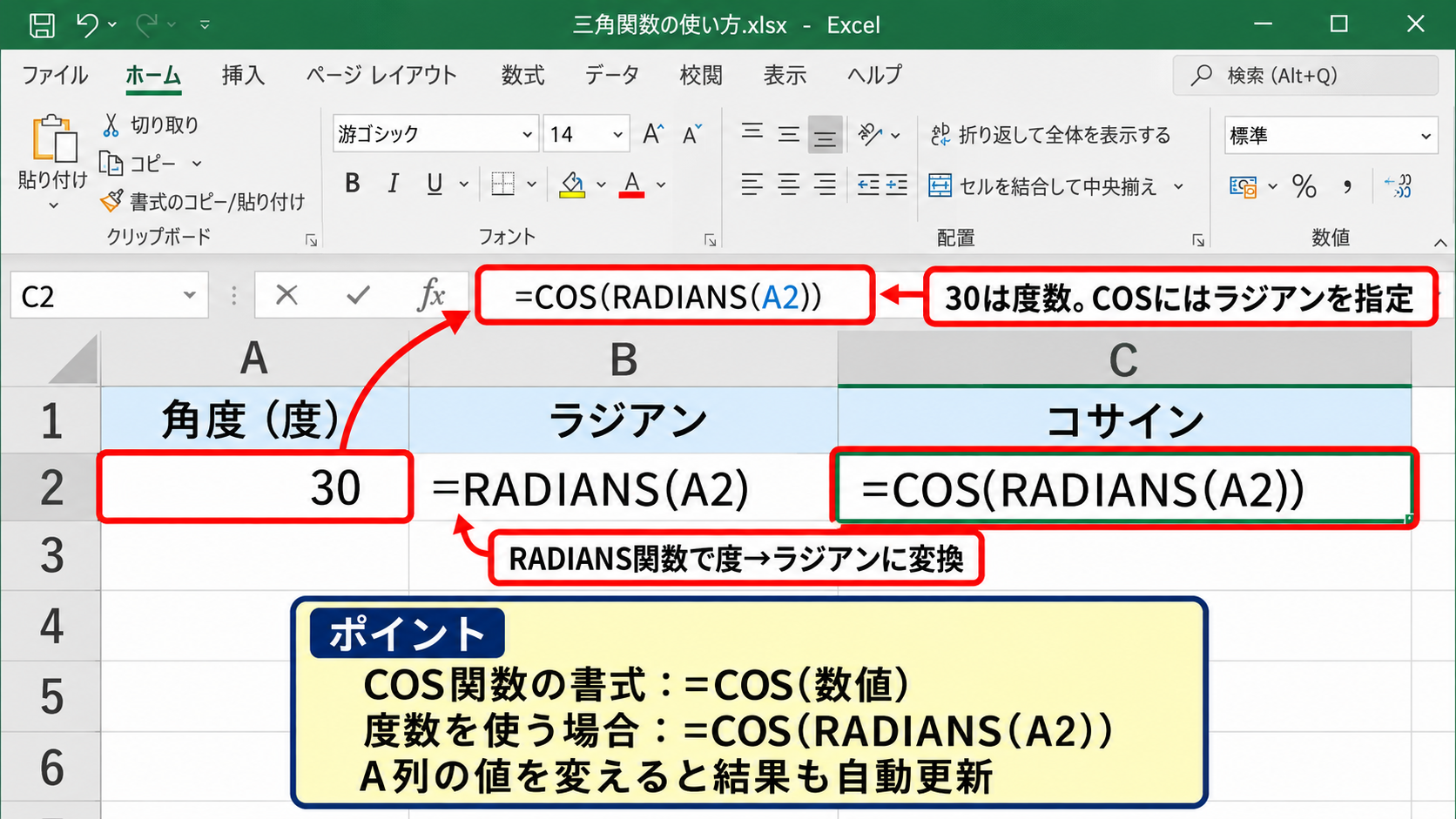
度数をラジアンへ変換してからコサインを計算する数式は、=COS(RADIANS(A2)) です。
A2には1行目の見出しではなく、2行目以降に入力した角度を参照します。
この形にしておけば、A列の数値を変更するだけでコサインの結果も自動更新されます。
度数を入力したセルからコサインを求める数式
ここでは、A列に角度、B列にコサインを表示する表を作成します。
1行目は見出しとして、A1に角度、B1にコサインと入力したものとします。
続いてA2に0、A3に30、A4に60のように度数を入力しましょう。
B2を選択し、=COS(RADIANS(A2)) と入力してEnterキーを押します。
結果として1が表示されれば、0度のコサインを正しく計算できています。
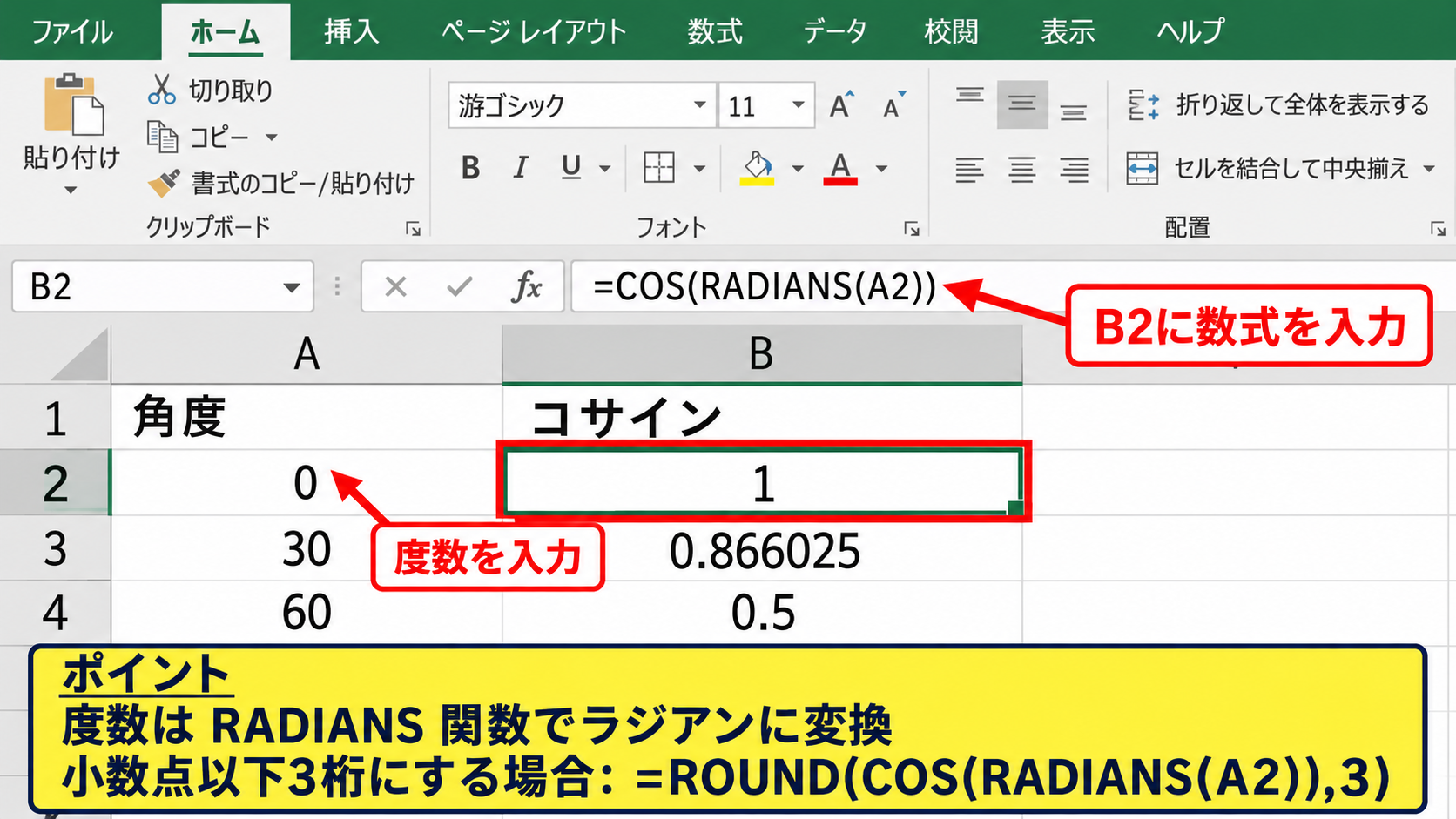
次にB3では約0.866025、B4では0.5が表示されます。
表示桁数はセルの書式設定で調整できますが、計算値そのものは表示桁数を減らしても大きく変わりません。
小数点以下を四捨五入したいときは、=ROUND(COS(RADIANS(A2)),3) のようにROUND関数を重ねます。
この場合は小数点以下3桁までのコサインを表示できます。
関数の入力とオートフィルによる一括計算
多数の角度についてコサインを求めるときは、B2に入力した数式を下方向へコピーします。
B2の右下にある小さな四角形であるフィルハンドルを下へドラッグすると、参照セルがA3、A4、A5と自動的に変化します。
角度が連続している表では、B2のフィルハンドルをダブルクリックする方法も便利です。
隣接するA列のデータ最終行まで、数式が自動でコピーされます。
数式をコピーするときは、セル参照が相対参照のまま変化することを確認しましょう。
例えば =COS(RADIANS(A2)) をB2からB3へコピーすると、式は =COS(RADIANS(A3)) に変わります。
この仕組みにより、行ごとに数式を入力し直す手間を減らせます。
【操作のポイント】度数を使う表では、COS関数だけでなくRADIANS関数も必ず数式に含めます。
エクセルでラジアンからコサインを求める方法【PI関数の活用】
続いては、ラジアンを直接使ってコサインを計算する方法を確認していきます。
| ラジアン | 対応する角度 | コサイン |
|---|---|---|
| 0 | 0度 | 1 |
| =PI()/3 | 60度 | 0.5 |
| =PI() | 180度 | -1 |
ラジアンの意味と度数との換算
ラジアンは円弧の長さを基準にした角度の単位です。
円周率πを使うと、180度はπラジアン、90度はπ/2ラジアン、60度はπ/3ラジアンと表せます。
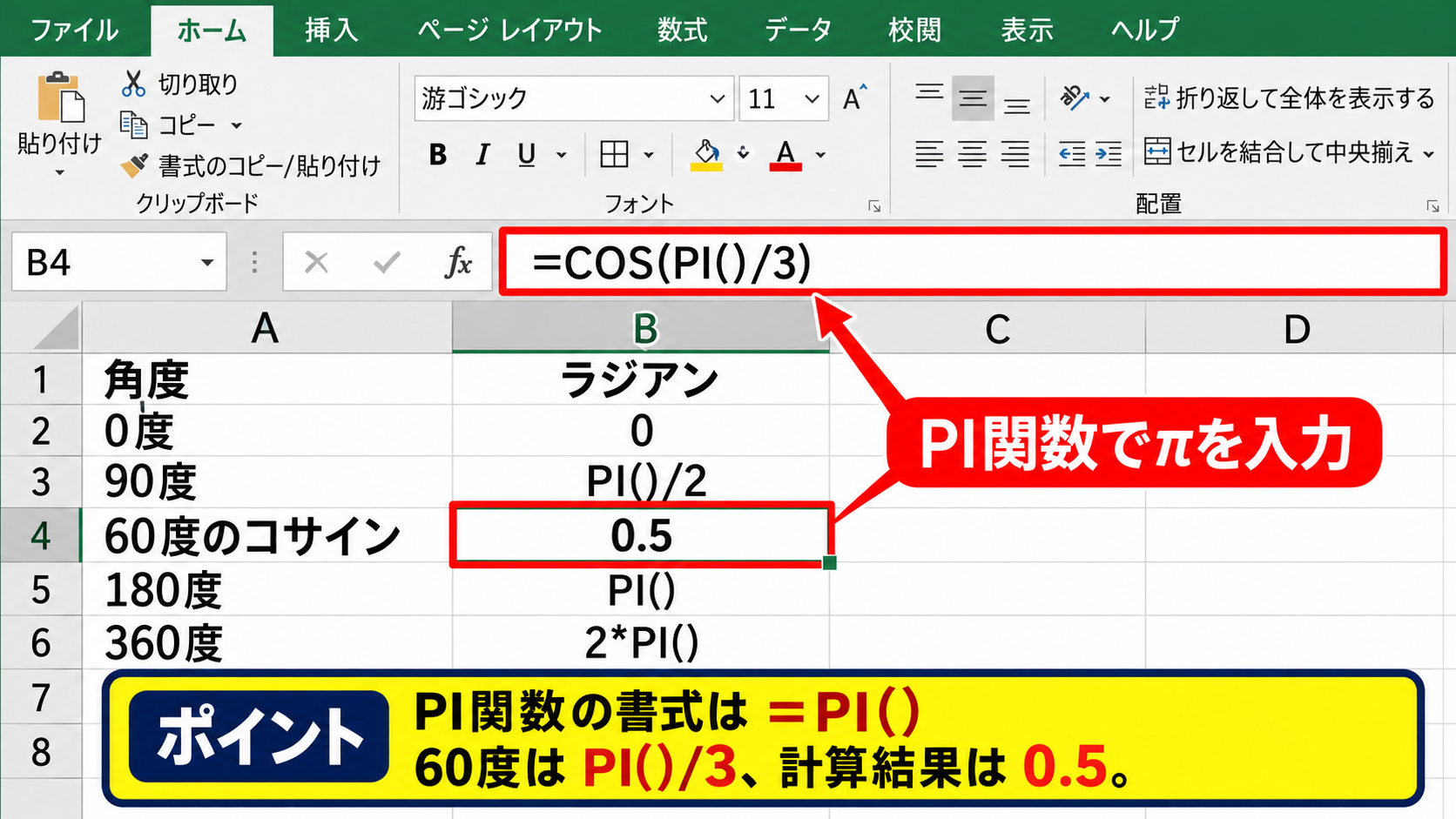
Excelでπを入力したいときは、PI関数を使います。
PI関数の書式は =PI() であり、括弧の中に引数は必要ありません。
たとえば60度のコサインをラジアンで直接計算する式は、=COS(PI()/3) です。
計算結果は0.5になります。
0度は0ラジアンです。
90度は PI()/2 ラジアンです。
180度は PI() ラジアンです。
360度は 2*PI() ラジアンです。
角度と円周率の関係を使うと、特定の角度を数式内へ直接記述できます。
PI関数を使った代表角度の計算
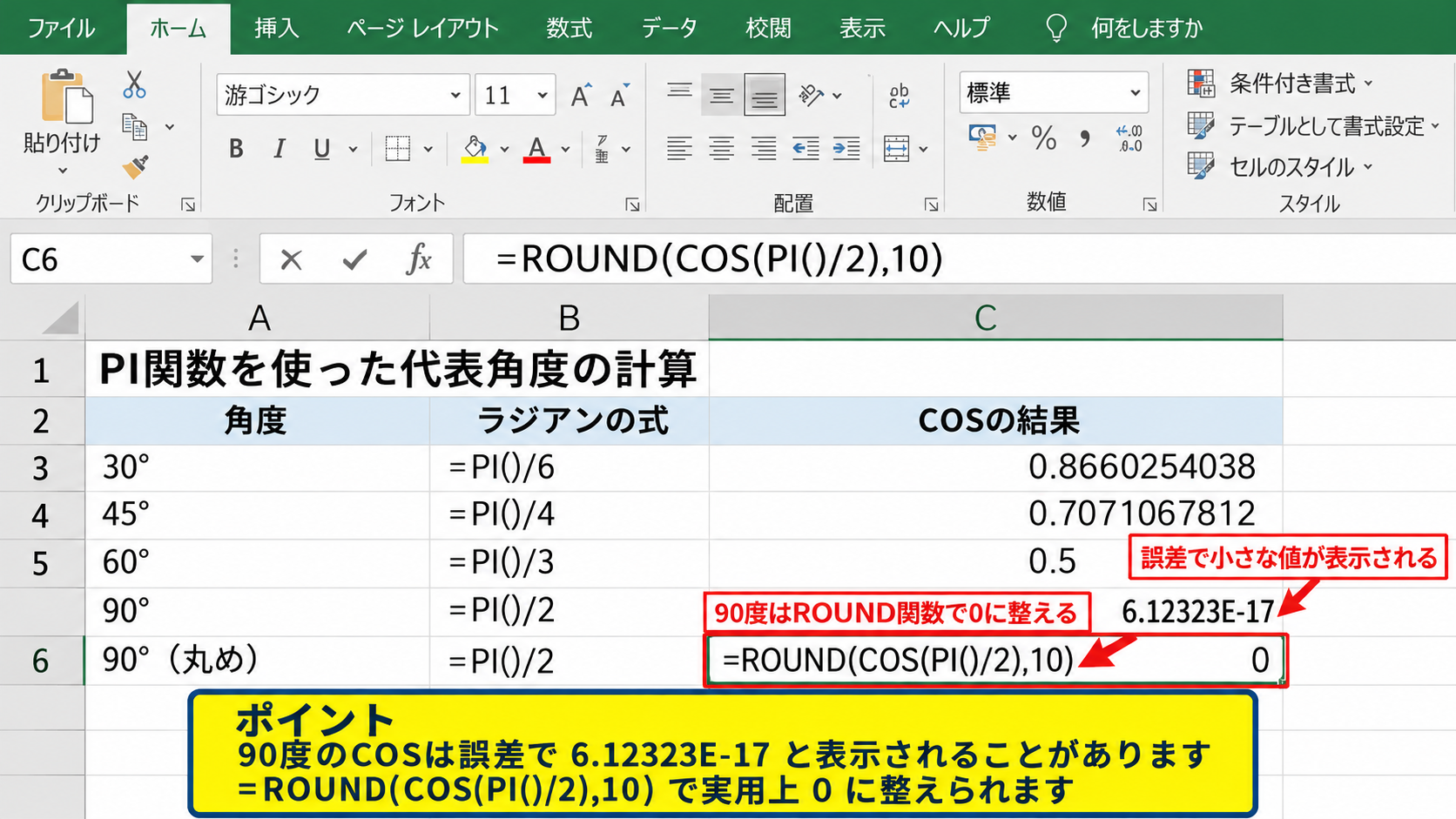
三角関数では、30度、45度、60度、90度といった代表角度を扱う場面が多くあります。
30度はπ/6ラジアンなので、数式は =COS(PI()/6) です。
45度はπ/4ラジアンなので、=COS(PI()/4) と入力します。
60度はπ/3ラジアンであり、=COS(PI()/3) となります。
90度はπ/2ラジアンのため、=COS(PI()/2) と入力します。
90度のコサインは理論上0ですが、Excelではごく小さい値が表示されることがあります。
これはコンピューターが小数を有限の精度で扱うことによる誤差で、計算結果が6.12323E-17のように表示されても、実用上は0として扱える場合が多いです。
見た目を0に整えたい場合は、ROUND関数で小数点以下を丸める方法が役立ちます。
90度の結果を小数点以下10桁で丸める式は、=ROUND(COS(PI()/2),10) です。
この数式では表示結果を0に近づけられます。
DEGREES関数によるラジアンの確認
ラジアンで入力された値が何度に相当するかを確認したいときは、DEGREES関数を使います。
書式は =DEGREES(角度) であり、引数にはラジアンを指定します。
セルA2に =PI()/4 が入力されている場合、B2に =DEGREES(A2) と入力すると45が表示されます。
RADIANS関数は度からラジアンへの変換、DEGREES関数はラジアンから度への変換です。
両方の関数を使い分けると、計算式の単位を確認しやすくなります。
グラフ作成や工学計算など、入力データがラジアンで渡される業務では、変換の方向を間違えないことが重要です。
【操作のポイント】PI関数で円周率を入力し、ラジアンの数式を読みやすく管理します。
エクセルで角度とコサインの一覧を作る方法【オートフィル】
続いては、角度を連続入力し、コサインの値を一覧表にする方法を確認していきます。
| 角度 | ラジアン | COS関数の結果 |
|---|---|---|
| 0 | =RADIANS(A2) | =COS(B2) |
| 10 | =RADIANS(A3) | =COS(B3) |
| 20 | =RADIANS(A4) | =COS(B4) |
角度を連続入力する手順
角度を0度から360度まで一定間隔で並べると、コサインの変化を確認しやすくなります。
まずA1に角度、B1にラジアン、C1にコサインと入力します。
A2に0、A3に10のように、開始値と次の値を入力してください。
A2とA3を同時に選択し、選択範囲の右下にあるフィルハンドルを下方向へドラッグします。
Excelは差が10であることを認識し、20、30、40のように連続データを作成します。
1度刻みなら0と1、5度刻みなら0と5を最初の2セルに入力します。
最初の2つの数値を用意すると、角度の増分をExcelへ正しく伝えられます。
ラジアン列とコサイン列の数式
B2には =RADIANS(A2) と入力して、A2の度数をラジアンへ変換します。
C2には =COS(B2) と入力すると、B2のラジアンを使ってコサインを求められます。
度数から直接計算するなら、C2には =COS(RADIANS(A2)) と入力しても構いません。
ただし、ラジアン列を別に作る方法には、途中の変換値を確認できる利点があります。
数式の誤りを見つける必要がある場合や、別の列でSIN関数も利用する場合は、ラジアン列を設ける構成が便利です。
各数式を入力後、B2とC2のフィルハンドルを最終行までコピーしましょう。
これにより、行ごとの角度に対応したラジアンとコサインが自動計算されます。
角度がA2にある場合の分けて計算する式は、B2が =RADIANS(A2)、C2が =COS(B2) です。
1つのセルで完結する式は、=COS(RADIANS(A2)) です。
数式バーとフィルハンドルの操作画面
数式を最初のセルへ入力した後は、フィルハンドルで下へコピーする流れを確認しましょう。
| A | B | C | |
|---|---|---|---|
| 1 | 角度 | ラジアン | コサイン |
| 2 | 0 | 0 | 1 |
| 3 | 10 | 0.174533 | 0.984808 |
| 4 | 20 | 0.349066 | 0.939693 |
赤枠のC2に数式を入力し、右下のフィルハンドルを下方向へドラッグすると、各行のコサインが計算されます。
数式バーに表示されるセル参照を確認すると、参照先のずれを早期に見つけられます。
【操作のポイント】一覧表ではラジアン列を作ると、角度変換とCOS関数の処理を分けて確認できます。
エクセルでサインとコサインを比較する方法【SIN関数】
続いては、SIN関数とCOS関数の違い、および同じ表で比較する方法を確認していきます。
| 角度 | サイン | コサイン |
|---|---|---|
| 0 | 0 | 1 |
| 30 | 0.5 | 約0.866025 |
| 90 | 1 | 0 |
SIN関数とCOS関数の違い
SIN関数はサインを求める関数で、COS関数はコサインを求める関数です。
どちらも引数にはラジアンを指定する点が共通しています。
セルA2に度数があるとき、サインの数式は =SIN(RADIANS(A2)) です。
コサインの数式は =COS(RADIANS(A2)) となります。
直角三角形では、サインは対辺を斜辺で割った値、コサインは隣辺を斜辺で割った値として考えられます。
単位円では、コサインは横方向の座標、サインは縦方向の座標に対応します。
この関係を知ると、0度ではコサインが1、90度ではサインが1になる理由を理解しやすくなります。
サインとコサインを同じ表で計算する数式
A列に角度を入力し、B列にサイン、C列にコサインを表示する構成を考えます。
1行目は見出しとして、A1に角度、B1にサイン、C1にコサインと入力します。
A2に角度が入っている場合、B2には =SIN(RADIANS(A2)) を入力してください。
C2には =COS(RADIANS(A2)) を入力します。
両方の式を下方向へコピーすると、各角度におけるサインとコサインを比較できます。
サインの数式は =SIN(RADIANS(A2)) です。
コサインの数式は =COS(RADIANS(A2)) です。
度数をラジアンへ変換するRADIANS関数は、両方の式で必要です。
45度ではサインとコサインがほぼ同じ値になり、いずれも約0.707107です。
一方で、0度ではサインが0、コサインが1となります。
三角関数のグラフ作成
角度、サイン、コサインの表を作成した後は、折れ線グラフを挿入すると値の変化を視覚的に確認できます。
見出しを含めてA列からC列までの表全体を選択します。
Excelの挿入タブから折れ線グラフを選択すると、サイン波とコサイン波が表示されます。
コサインの波はサインの波より90度分だけ先行しているように見えます。
グラフの横軸を角度、縦軸を関数値として設定すると、周期性を直感的に把握できます。
計測値の周期的な変化、回転運動、波形データを扱う業務でも、三角関数の表とグラフは活用できます。
【操作のポイント】SIN関数とCOS関数は同じ角度列を参照し、波形の違いを表とグラフで確認します。
エクセルでコサイン計算のエラーを防ぐ方法【単位と表示形式】
続いては、コサイン計算で起こりやすい間違いと、数式を確認する方法を解説していきます。
| 確認項目 | 正しい例 | 注意する例 |
|---|---|---|
| 30度の入力 | =COS(RADIANS(30)) | =COS(30) |
| 90度の表示 | ROUND関数で丸める | 微小な誤差を異常と判断する |
| セル参照 | A2を参照する | 見出しのA1を参照する |
度数をそのままCOS関数へ入れる間違い
最も多い間違いは、30度を計算したいのに =COS(30) と入力することです。
この式は30度ではなく30ラジアンのコサインを計算します。
30度のコサインは約0.866025ですが、=COS(30) の結果は別の値になります。
角度データが度数で管理されているなら、必ずRADIANS関数を使いましょう。
度数入力の基本式は =COS(RADIANS(セル番地)) と覚えると、単位の間違いを防げます。
反対に、既にラジアンへ変換済みのデータへRADIANS関数をもう一度使うと、結果が不正確になります。
元データの単位を確認してから数式を決めることが大切です。
小数誤差とROUND関数の扱い
Excelで計算した三角関数の結果には、理論値とごくわずかに異なる小数が表示されることがあります。
特に90度、180度、270度などでは、0や1、-1になるはずの結果が、非常に小さな指数表記になる場合があります。
これは計算の失敗ではなく、浮動小数点数の表現による誤差です。
帳票やグラフで表示を整える目的なら、ROUND関数を組み合わせます。
小数点以下6桁で丸める式は、=ROUND(COS(RADIANS(A2)),6) です。
整数に丸める式は、=ROUND(COS(RADIANS(A2)),0) です。
結果を0として扱う判定なら、ABS関数で絶対値を確認する方法もあります。
ただし、精密な設計計算や測定データの処理では、必要な精度を確認してから丸める桁数を決めましょう。
セル参照と表示形式の確認
数式をコピーした後に想定外の値が出る場合は、セル参照を確認します。
B2に入力した式をコピーすると、通常はA2がA3、A4へと変化します。
特定のセルを固定したい場合は、$A$2のような絶対参照を使います。
一方で、角度ごとに異なる値を計算する表では、$記号を使わない相対参照が基本です。
セルに角度ではなく文字列が入力されていると、計算エラーや意図しない結果につながることがあります。
セルが文字列形式になっていないか、余分な単位記号が入力されていないかも確認しましょう。
【操作のポイント】計算前に角度の単位、セル参照、丸める桁数の3点を確認します。
まとめ エクセルのラジアン・サイン・コサインを計算する方法
Excelでコサインを計算するときは、COS関数を使います。
セルに30度や45度などの度数が入力されている場合は、=COS(RADIANS(A2)) のようにRADIANS関数を組み合わせることが基本です。
COS関数がラジアンを受け取る関数であることを理解すると、三角関数の計算ミスを大きく減らせます。
ラジアンを直接入力する場合は、=COS(PI()/3) のようにPI関数を活用できます。
SIN関数も同じくラジアンを使うため、=SIN(RADIANS(A2)) の形式で入力します。
角度、ラジアン、サイン、コサインを表にしてオートフィルで数式をコピーすれば、多数の角度を効率よく計算できます。
90度などで小さな誤差が表示されるときは、ROUND関数による丸めも検討しましょう。
単位、セル参照、表示桁数を確認しながら、Excelで正確なコサイン計算を進めてください。