Excelで管理している住所録から宛名ラベルを作成したいときは、Wordの差し込み印刷機能を使うと、ラベル用紙の各面に氏名や住所を自動配置できます。
手入力で一枚ずつ宛名を作る必要がなく、住所変更があった場合もExcelのデータを直してから再実行するだけなので、DM、案内状、商品発送、社内配布などで役立ちます。
ラベルの作成は、Excelで宛名データを整え、Wordでラベル用紙を選び、差し込みフィールドを配置する流れです。
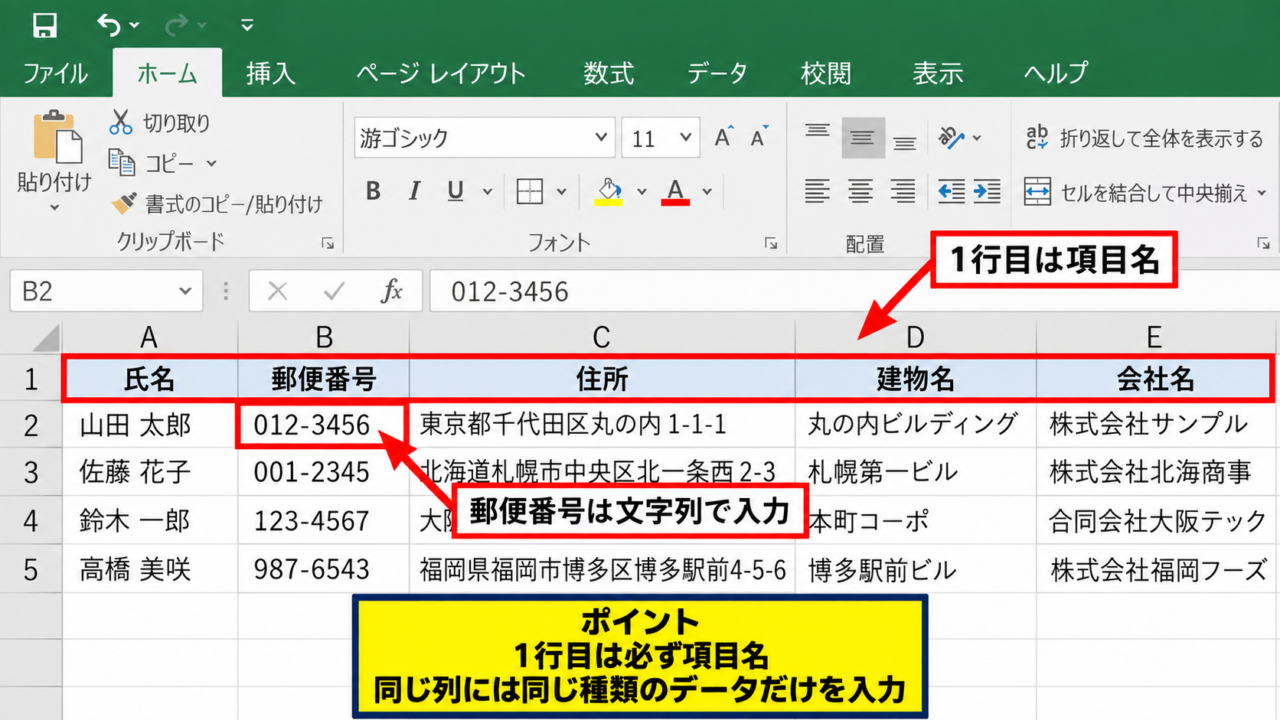
Excelの1行目は見出しにし、氏名・郵便番号・住所などを列ごとに分けておくことが基本です。
この記事では、ExcelとWordを連携させて宛名ラベルを差し込み印刷する手順、住所録の作り方、印刷前の確認方法を順に解説します。
誤印刷を防ぐため、最初は普通紙に試し刷りをして、ラベル用紙へ印刷する流れがおすすめです。
ExcelとWordを連携したラベル差し込み印刷の手順
| 氏名 | 郵便番号 | 住所 | 建物名 |
|---|---|---|---|
| 山田 太郎 | 100-0001 | 東京都千代田区千代田1-1 | Aビル101 |
| 鈴木 花子 | 530-0001 | 大阪府大阪市北区梅田2-2 | 梅田マンション203 |
それではまず、Excelの住所録をWordのラベル文書へ読み込み、宛名を一括配置する手順について解説していきます。
差し込み印刷では、Excelの各行が1人分または1件分の宛名になります。
Word側で最初のラベルを完成させてから、ラベルの更新を実行することが重要です。
Excel住所録の準備
まずは、差し込み印刷に使うExcelファイルを開き、宛名データが1行目の見出しと2行目以降のデータで構成されているか確認しましょう。
列は氏名、郵便番号、住所、建物名、会社名など、ラベルへ表示したい情報ごとに分けます。
氏名と住所を1つのセルにまとめるよりも、項目を分けておくほうが、Wordでの配置や差し込みフィールドの選択がしやすくなります。
郵便番号が先頭のゼロで消える場合は、セルの表示形式を文字列にしてから入力します。
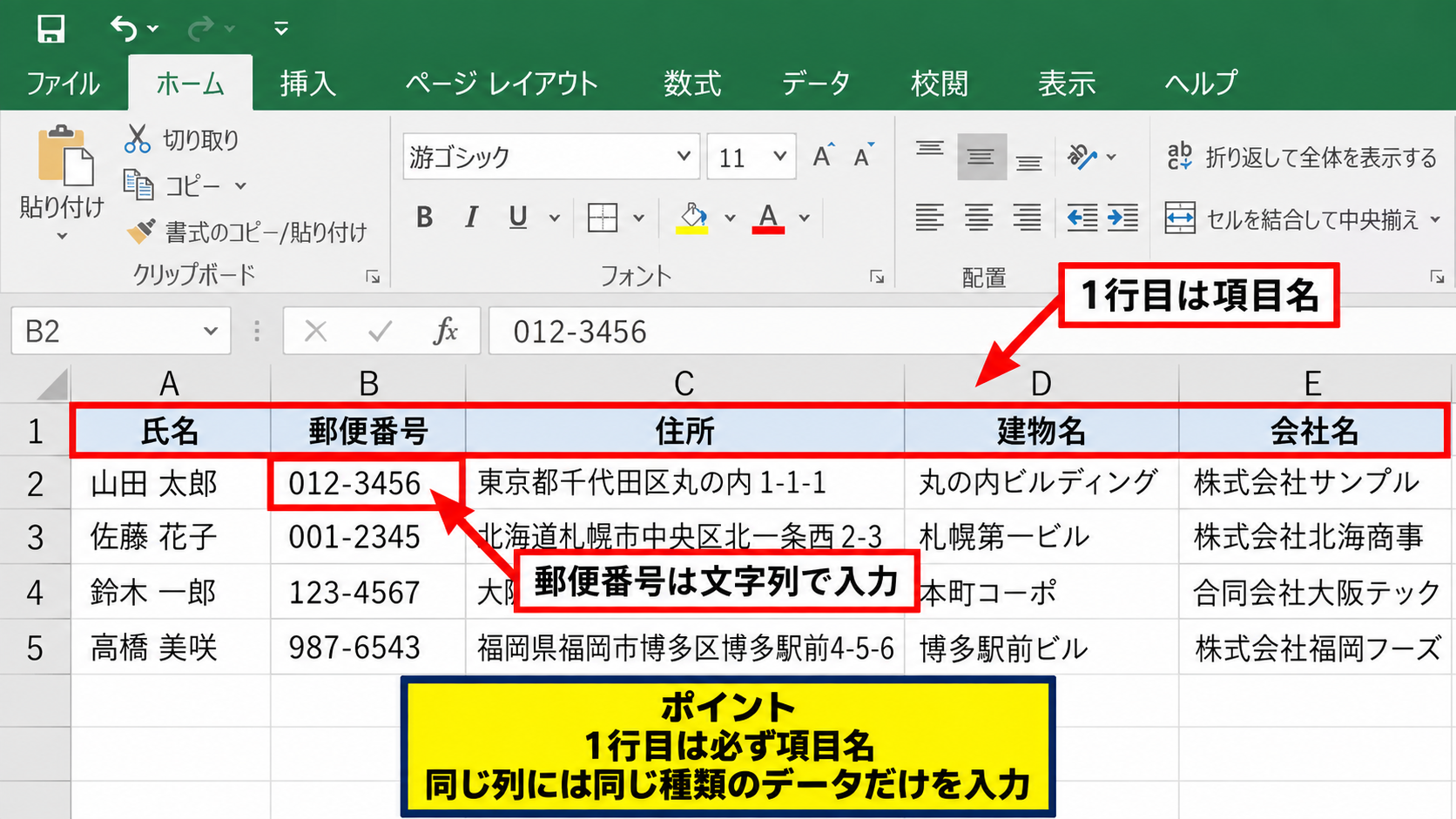
Excelの住所録は、途中に空白行や結合セルを入れないことも大切です。
空白行があると、その下のデータが正しく読み込まれなかったり、宛名の件数が想定と異なったりすることがあります。
ファイル名を分かりやすく付け、保存してからWordを起動してください。
【操作のポイント】1行目は必ず項目名にし、同じ列には同じ種類のデータだけを入力します。
Wordでのラベル用紙の選択
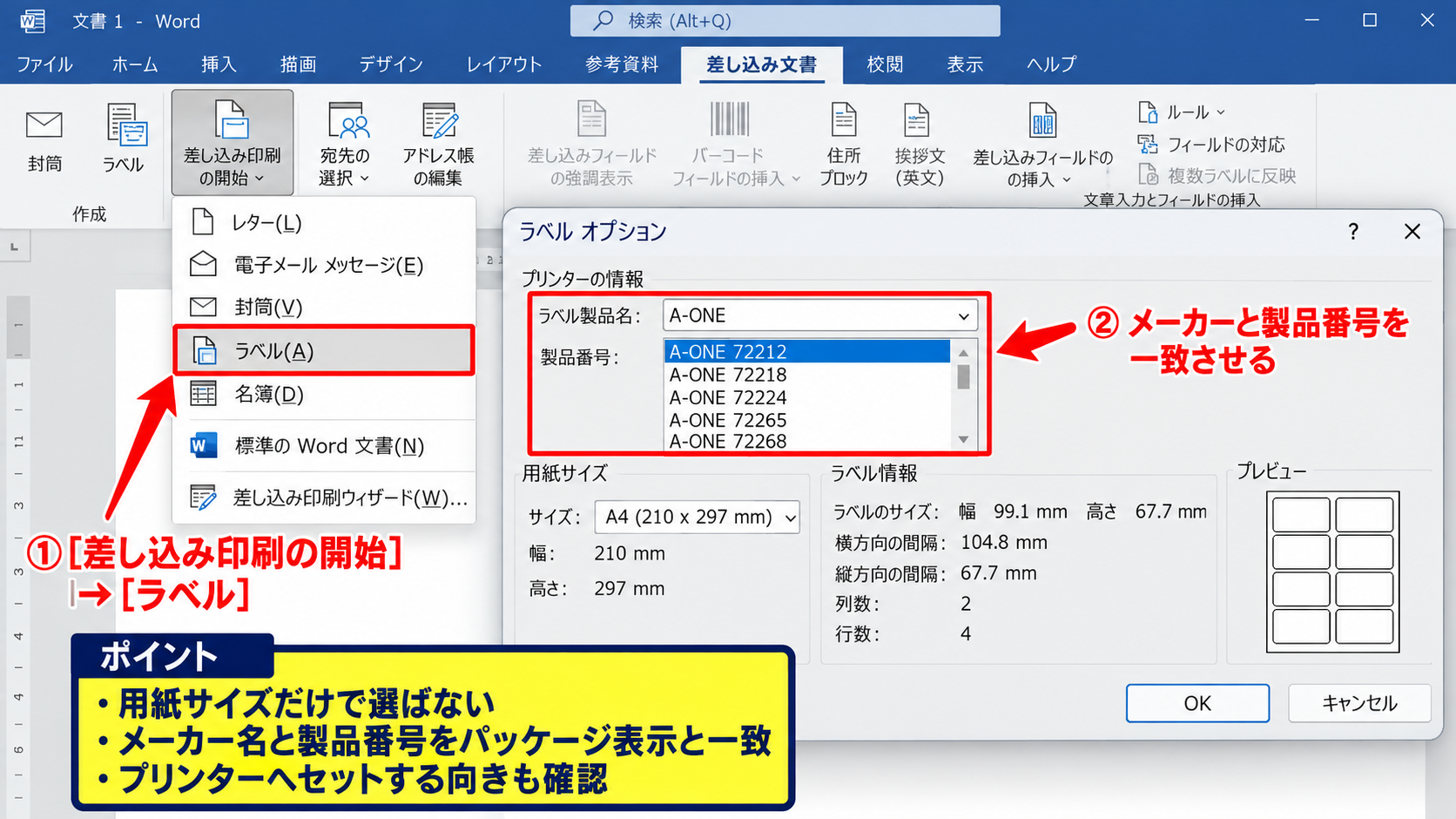
Wordを開いたら、差し込み文書タブを選び、差し込み印刷の開始からラベルをクリックします。
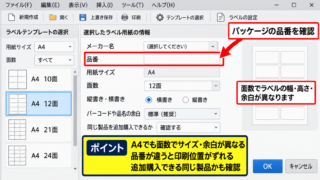
ラベルオプションの画面で、使用するラベル用紙のメーカーと製品番号を選択しましょう。
市販の宛名ラベルには、パッケージに製品番号が記載されています。
用紙サイズだけで選ばず、メーカーと製品番号を一致させることが印刷ずれの予防になります。
該当する製品番号が見つからない場合は、ラベル用紙の説明書に近い余白や面数を確認し、Wordのラベル一覧から一致するものを探します。
選択後に新規文書を作成すると、ラベルの面数に合わせた表形式の文書が表示されます。
この時点では空白のラベル枠が並んでいるだけで、まだ宛名データは入っていません。
【操作のポイント】ラベル用紙をプリンターへセットする向きも、パッケージ表示に合わせて確認します。
宛名フィールドの配置とラベル更新
続いて、宛先の選択から既存のリストを使用を選び、先ほど保存したExcelファイルを指定します。
Excelブック内に複数のシートがある場合は、住所録が入っているシートを選択してください。
先頭行を見出しとして扱う設定を確認すると、氏名や住所といった列名をWordで選べるようになります。
最初のラベル枠をクリックし、差し込みフィールドの挿入から郵便番号、住所、建物名、氏名の順に配置しましょう。
郵便番号の前に〒を入れたり、氏名の末尾に「様」を入力したりする文字は、通常の文字としてWordに直接入力できます。
1枚目のラベルだけを整えた後、ラベルの更新をクリックすると、同じレイアウトが全ラベルへ複製されます。
その後、結果のプレビューをクリックすると、差し込みフィールドの名前ではなく、実際の宛名が表示されます。
【操作のポイント】ラベルの更新前に1枚目の改行位置と文字サイズを整えると、全ラベルへ同じ書式を反映できます。
宛名ラベル用Excel住所録の作成
| 会社名 | 部署名 | 氏名 | 敬称 |
|---|---|---|---|
| 株式会社サンプル | 営業部 | 佐藤 一郎 | 様 |
| 合同会社テスト | 総務部 | 高橋 美咲 | 御中 |
続いては、差し込み印刷で扱いやすく、宛名の表示ミスを防ぎやすいExcel住所録の作成方法を確認していきます。
列見出しとデータ形式
住所録の列見出しは、郵便番号、都道府県、住所、建物名、会社名、部署名、氏名など、内容が分かる名称にします。
Wordではこの見出し名が差し込みフィールドとして表示されるため、「列1」や「住所データ」のような曖昧な名称より、用途が明確な名称が便利です。
氏名の後ろに毎回「様」を付ける場合でも、敬称列を別に作っておくと法人宛ての「御中」と混在しても対応しやすくなります。
郵便番号は、表示形式をユーザー定義にして000-0000と設定する方法もあります。
ただし、住所録を他のシステムと共有する可能性がある場合は、郵便番号を文字列として入力し、ハイフンを含めて管理する方法が分かりやすいでしょう。
【操作のポイント】後から列名を変更するとWordとの連携をやり直す場合があるため、作成前に項目を決めます。
住所の分割と改行位置
住所を都道府県、市区町村番地、建物名に分割するか、1つの住所列へまとめるかは、ラベルの大きさで決めます。
小さなラベルでは、住所を1つの列へまとめ、Word側で自動改行させたほうが管理しやすいことがあります。
一方で、会社名や部署名を含む長い宛名では、住所と建物名を分けておくと、不要な建物名だけを省く処理がしやすくなります。
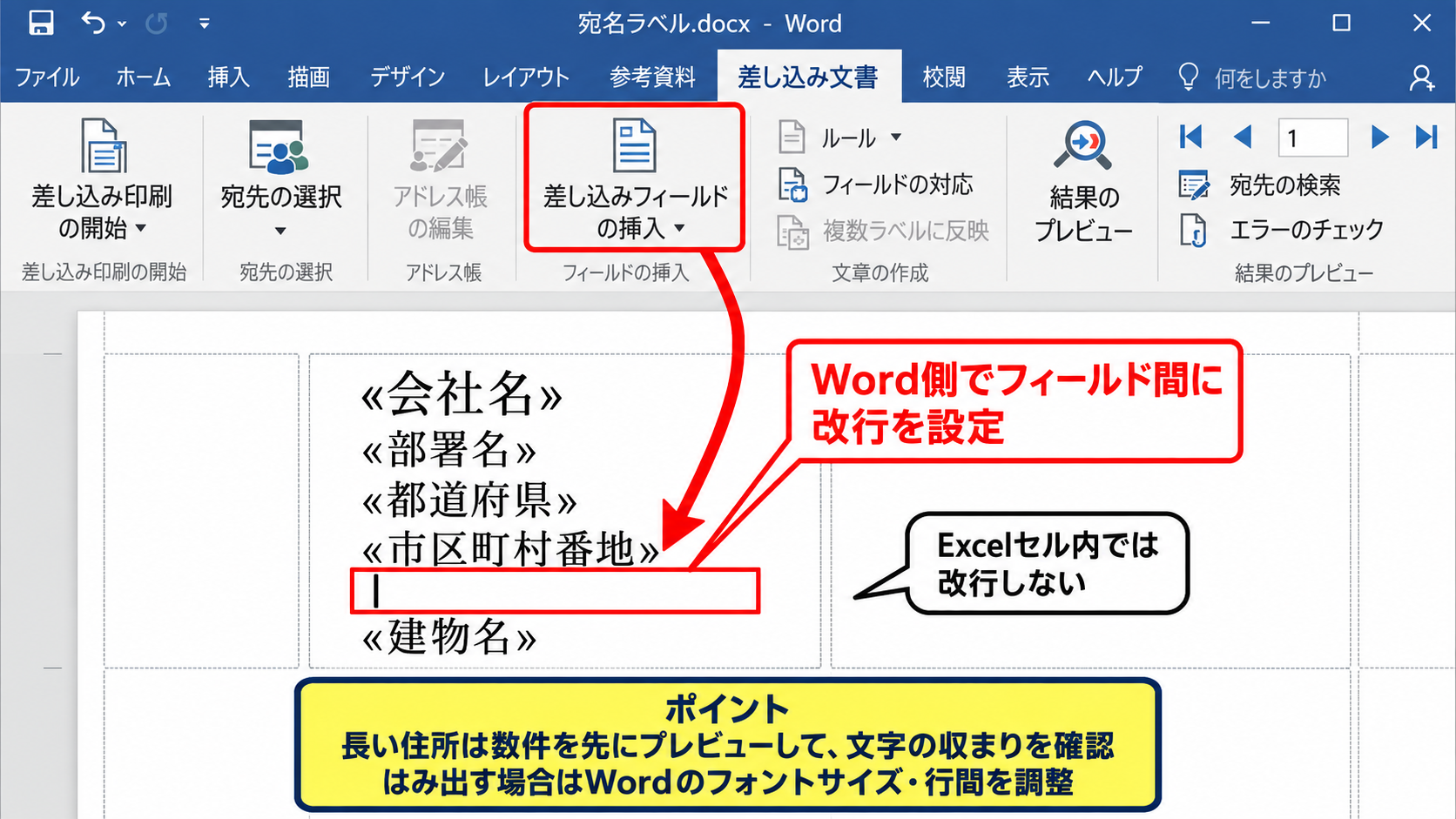
セル内改行を含んだ住所は、Wordのラベル内で予想外の改行になることがあります。
基本はExcelセル内で改行せず、Word側の差し込みフィールドの間で改行を設定する方法がおすすめです。
印刷したときに文字が枠からはみ出す場合は、住所の列を短く切り分けるより、Wordのフォントサイズや行間を調整して見やすさを保ちます。
【操作のポイント】住所が長い宛先を数件選び、先にプレビューして文字の収まりを確認します。
関数による宛名用データの整形
Excelに氏名や会社名が別々に登録されている場合は、補助列を作り、ラベル用の表示データを関数で整えることもできます。
たとえばA列が会社名、B列が部署名、C列が氏名で、1行目が見出しの場合、D2に次の式を入力します。
=A2&CHAR(10)&B2&CHAR(10)&C2&” 様”
この式は、会社名、改行、部署名、改行、氏名と様を順に結合する内容です。
CHAR(10)はExcelでセル内改行を表す文字コードであり、D2のセルでは複数行の宛名として表示されます。
数式を入力した後は、D2の右下にあるフィルハンドルを下方向へドラッグし、データの最終行までオートフィルします。
数式を使う場合も、差し込み印刷へ渡す前に表示結果を値として確認することが大切です。
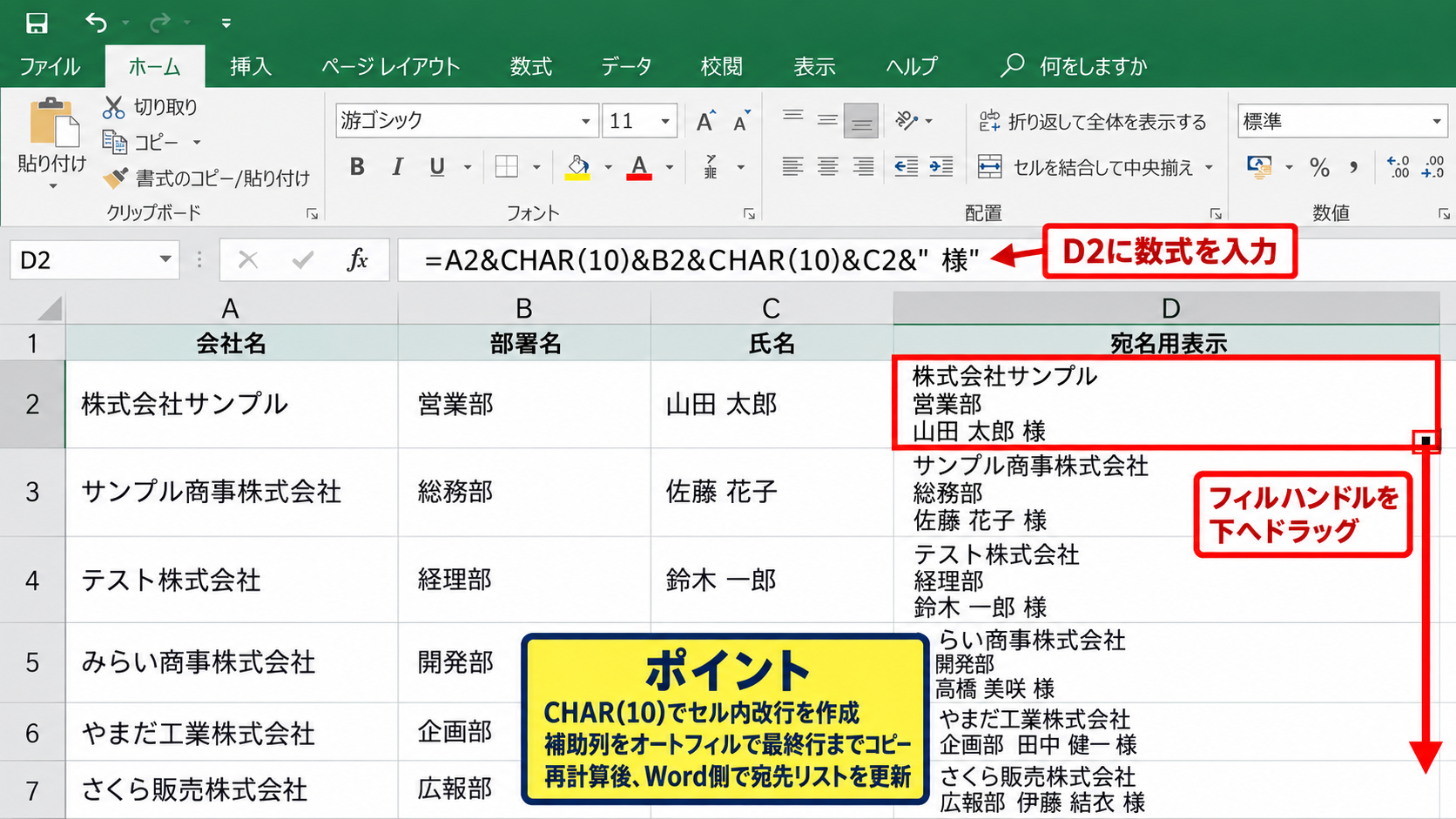
【操作のポイント】数式で作った補助列を使うときは、Excelの再計算後にWord側で宛先リストを更新します。
Wordでの宛名ラベルレイアウトの調整
| 郵便番号 | 住所 | 氏名 |
|---|---|---|
| 150-0001 | 東京都渋谷区神宮前3-3 | 田中 恒一 様 |
| 460-0001 | 愛知県名古屋市中区三の丸4-4 | 伊藤 裕子 様 |
続いては、ラベル枠の中で住所と氏名を読みやすく配置し、印刷ずれを防ぐ調整方法を確認していきます。
レイアウト調整は、差し込みフィールドが表示された状態より、結果のプレビューで実データを表示して行うほうが確実です。
郵便番号と住所の並び
宛名ラベルでは、最上段に郵便番号、その下に住所、最後に氏名という配置が一般的です。
郵便番号の横に〒を入れる場合は、Wordで〒を直接入力し、その後へ郵便番号の差し込みフィールドを置きます。
住所が複数行になりそうな場合は、住所フィールドの幅を確保するため、フォントを極端に小さくする前に、不要な空白行がないか確認しましょう。
建物名を2行目へ分けると、住所全体が読みやすくなる場合があります。
ラベルの余白は用紙設定で決まるため、表の列幅を手作業で変えすぎないことが大切です。
【操作のポイント】住所が長いデータを基準にして、全宛先で収まる文字サイズを決めます。
氏名と敬称の書式
氏名は住所より少し大きい文字にすると、宛名として見やすくなります。
Wordでは、氏名フィールドを選択した状態でフォントサイズ、太字、配置を変更できます。
ただし、差し込みフィールドだけでなく、様などの固定文字を含めた行全体を選択して書式を設定すると、表示のばらつきを防げます。
個人名には様、会社名だけの宛先には御中を付ける場合、Excelに敬称列を作り、差し込みフィールドで表示する方法が便利です。
この方法なら、Wordの文書を複数作らずに、宛先ごとの敬称を切り替えられます。
【操作のポイント】氏名の文字数が長い人も含め、プレビューの前後ボタンで複数件を確認します。
差し込みラベル画面の確認
結果のプレビューを選ぶと、差し込みフィールドの代わりに、Excelの各行に登録された氏名や住所が表示されます。
上の画面のように、Wordの差し込み文書タブで結果のプレビューを有効にして、ラベル枠内の表示を確認します。
文字が途中で切れていないか、氏名と敬称の間に不要な空白がないかを確認してから印刷へ進みましょう。
【操作のポイント】印刷直前だけでなく、レイアウト変更のたびに結果のプレビューを確認します。
ラベル用紙への印刷と試し刷り
| 確認項目 | 確認内容 | 対処 |
|---|---|---|
| 印刷位置 | 枠内に収まるか | 試し刷りで確認 |
| 用紙向き | 表裏のセット方向 | 給紙トレイ表示を確認 |
続いては、作成した宛名ラベルを安全に印刷し、用紙のずれや宛先の間違いを防ぐ確認方法を解説していきます。
完了と差し込みの選択
Wordの差し込み文書タブにある完了と差し込みから、文書の印刷を選ぶと、宛先をまとめて印刷できます。
すべてを印刷する選択肢のほか、現在のレコードだけを印刷したり、開始番号と終了番号を指定したりすることも可能です。
最初はすべてを印刷せず、数件だけを選んで確認する方法もあります。
大量印刷の前に、数枚分だけの出力で位置と宛名を確認すると、ラベル用紙の無駄を抑えられます。
【操作のポイント】住所変更直後は、Excelを保存してからWordで宛先リストを更新します。
普通紙による位置確認
ラベル用紙へ直接印刷する前に、同じサイズの普通紙へ試し刷りする方法が安全です。
試し刷りした普通紙をラベル用紙の上に重ね、明るい場所で透かして見ると、文字が各ラベル枠の中心に収まるか確認できます。
上下左右にずれがある場合は、プリンターの用紙設定、拡大縮小設定、Wordのラベル製品番号を見直します。
プリンター設定で用紙に合わせるや拡大縮小が有効になっていると、わずかな縮小でもラベル位置がずれることがあります。
倍率は原則として実際のサイズまたは100パーセントを選び、プリンター独自の拡大縮小を避けます。
【操作のポイント】試し刷りは用紙の表裏をマークして行い、本番の給紙方向も同じにします。
ラベル用紙の給紙と保管
ラベル用紙は、プリンターの給紙方式に合った面を上または下にしてセットします。
背面トレイと前面カセットでは印字面の向きが異なることがあるため、プリンター本体の表示を確認してください。
一度印刷したラベル用紙を再利用すると、台紙の反りや粘着面の露出によって紙詰まりの原因になる場合があります。
未使用のラベル用紙は湿気を避け、平らな場所で保管すると、印刷時の波打ちを抑えられます。
【操作のポイント】ラベル用紙は少量ずつセットし、紙詰まりや重送がないか最初の1枚で確認します。
差し込み印刷で起こりやすいエラーと対処
| 現象 | 主な原因 | 確認箇所 |
|---|---|---|
| 郵便番号のゼロが消える | 数値として読み込まれる | Excelのセル書式 |
| 全ラベルが同じ宛名 | ラベル更新の未実行 | 次のレコード |
続いては、差し込み印刷で発生しやすい表示不良やデータの取り違えについて確認していきます。
郵便番号の表示崩れ
Excelで郵便番号を数値として扱うと、先頭のゼロが省略されたり、Wordで桁区切りの表示になったりすることがあります。
対処するには、Excelの郵便番号列を文字列形式へ変更し、値を入力し直す方法が確実です。
すでに多くの郵便番号がある場合は、表示形式を確認したうえで、文字列への変換を行います。
Word側で表示が更新されないときは、Excelファイルを保存して閉じ、Wordの宛先の編集からデータを再読み込みします。
【操作のポイント】郵便番号は見た目だけでなく、先頭ゼロを含む7桁として表示されているか確認します。
同じ宛名が繰り返される現象
すべてのラベルに同じ宛名が表示される場合は、1枚目のラベルを作った後にラベルの更新を実行していない可能性があります。
2枚目以降のラベルには、次のレコードへ進むための設定が必要です。
通常はラベルの更新をクリックすれば自動的に設定されるため、手動で各ラベルへ同じフィールドを貼り付ける必要はありません。
2枚目以降で同じ人の宛名が続く場合は、Wordの差し込み文書タブからラベルの更新をやり直します。
【操作のポイント】結果のプレビューで前後のラベルを見比べ、宛先が順番に切り替わるか確認します。
文字切れと印刷位置のずれ
文字がラベル枠からはみ出すときは、文字サイズを下げる前に、段落前後の間隔や行間が広すぎないか確認します。
Wordの既定スタイルでは段落後に余白が入ることがあるため、複数行の住所で予想より高さを使うことがあります。
印刷位置そのものがずれる場合は、Wordのレイアウトではなく、選択したラベル製品番号やプリンターの拡大縮小設定を確認しましょう。
ラベルの1面だけがずれるのではなく、下へ行くほどずれが大きくなる場合は、倍率の設定が原因になりやすい傾向です。
文字切れはフォントと段落、位置ずれは用紙設定と印刷倍率というように、原因を分けて確認すると対処しやすくなります。
【操作のポイント】変更後は必ず普通紙へ再度試し刷りし、ラベル用紙へ印刷する前に位置を確認します。
まとめ Wordと連携したエクセルのラベル差し込み印刷方法
Excelの宛名データをWordと連携させれば、複数の宛名ラベルを効率よく作成して印刷できます。
最初にExcelの1行目へ見出しを作り、住所録を列ごとに整理することが、正確な差し込み印刷の土台になります。
Wordでは、差し込み文書タブからラベルを選び、使用するラベル用紙のメーカーと製品番号を指定します。
その後、既存のリストとしてExcelを読み込み、最初のラベルへ郵便番号、住所、氏名などの差し込みフィールドを配置しましょう。
1枚目を整えてからラベルの更新を実行し、結果のプレビューで宛先が順番に変わることを確認する流れが重要です。
印刷時は、普通紙で試し刷りをして印刷位置を確認してから、ラベル用紙へ本印刷すると失敗を減らせます。
郵便番号の先頭ゼロ、同じ宛名の繰り返し、文字切れ、印刷位置のずれといった問題も、Excelのデータ形式、ラベル更新、段落設定、印刷倍率を順に見直せば対応しやすくなります。
Excelの住所録を日頃から整えておけば、次回の案内状や発送ラベルの作成でもそのまま活用できるでしょう。