Excelで新しいブックを作成したいときは、起動直後の画面から選ぶ方法、作業中の画面で追加する方法、ショートカットキーを使う方法などがあります。
普段は問題なく新規作成できていても、テンプレート画面しか表示されない、白紙のブックが開かない、ボタンが反応しないといった状況になることもあるでしょう。
この記事では、Excelで新規ファイルを開く基本操作から、Windowsで素早く作成するショートカット、作成できない場合の確認ポイントまでを順に解説します。
Excelで新規作成する主な方法は、スタート画面の白紙のブック、ファイルタブの新規、ショートカットキーの3つです。
作業中に新しいブックだけを追加したい場合は、CtrlキーとNキーを同時に押す操作が便利です。
既存ファイルを上書きしないためにも、新規ブックと保存先の扱いを理解しておきましょう。
エクセルで新規作成する方法【白紙のブックを開く操作】
| 操作する場所 | 選択する項目 | 結果 |
|---|---|---|
| Excel起動直後 | 白紙のブック | 空の新規ブックが開く |
| スタート画面 | テンプレート | 用途別のひな形を使える |
それではまず、Excelを起動して白紙のブックを新規作成する方法について解説していきます。
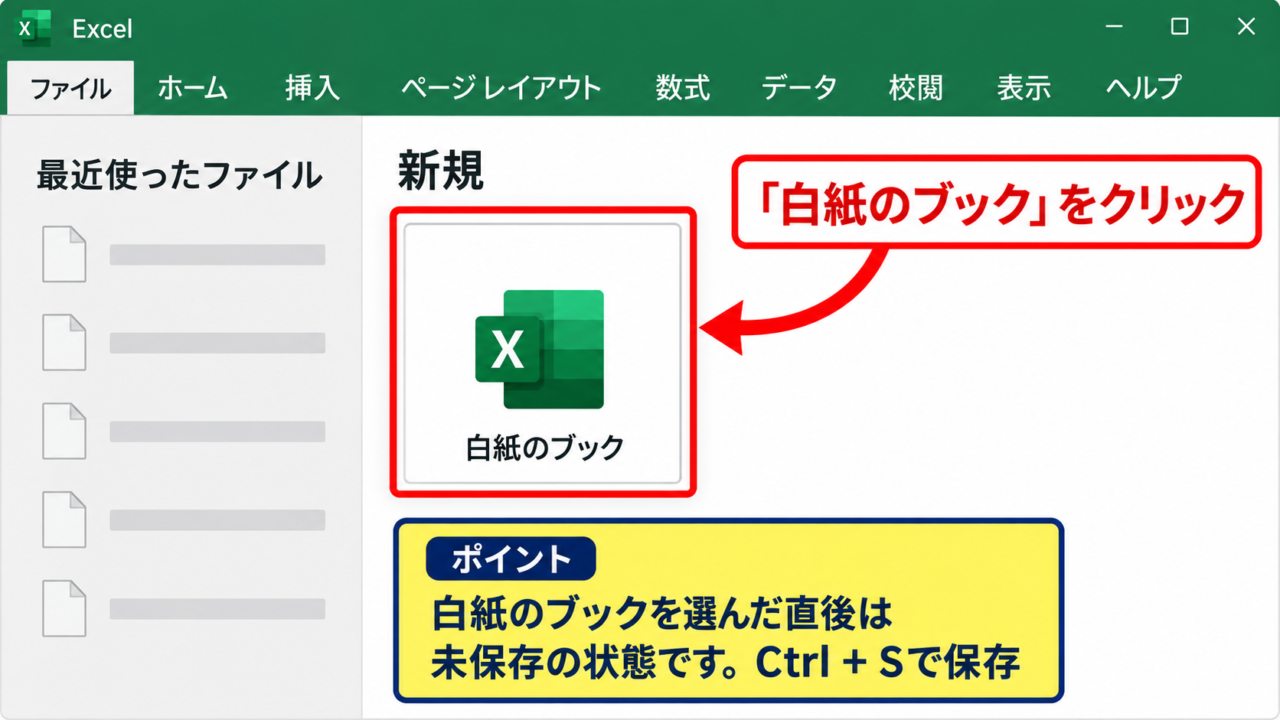
最も基本的な操作は、Excelを起動したときに表示されるスタート画面で「白紙のブック」を選択する方法です。
表計算を一から作りたい場合は、テンプレートではなく白紙のブックをクリックします。
Excelのスタート画面から白紙のブックを選ぶ操作
Excelを起動すると、左側に最近使ったファイル、中央から右側に新規作成用のテンプレートが表示されます。
画面上部にある「新規」または中央付近に表示される「白紙のブック」をクリックしましょう。
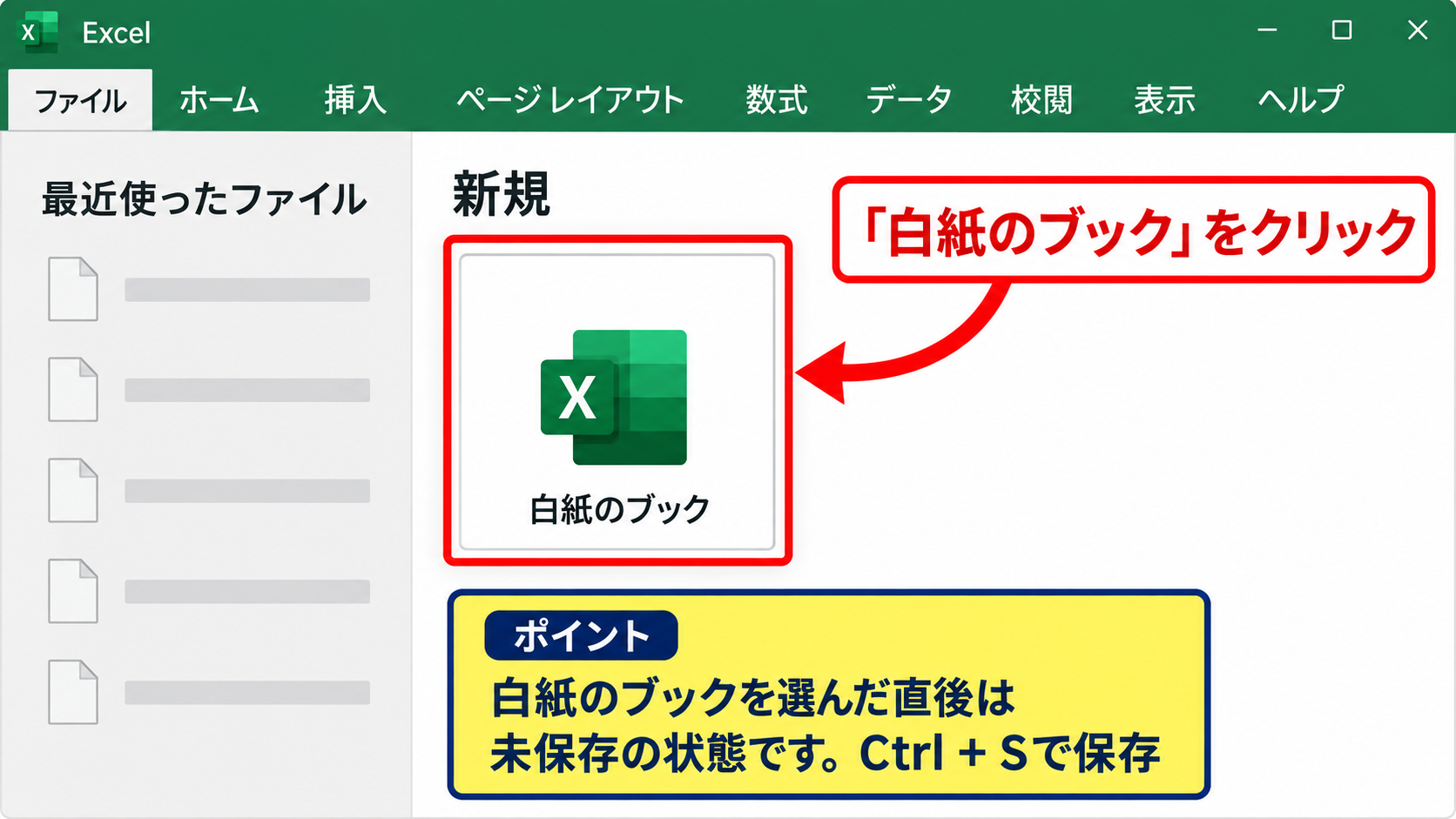
選択後は、列見出しがA、B、Cと並び、行番号が1、2、3と表示された空のワークシートが開きます。
初期状態ではブック内にSheet1というワークシートが用意され、セルA1が選択されていることが一般的です。
すぐに入力を始めるなら、セルA1をクリックして見出しを入力します。
たとえば1行目を見出し行にする場合、A1に商品名、B1に数量、C1に単価、D1に金額と入力すると、後の集計がわかりやすくなります。
新しいブックは、作成しただけでは保存されていません。
入力を始める前でも、CtrlキーとSキーを押して保存先とファイル名を決めておくと、作業途中の消失を防ぎやすくなります。
【操作のポイント】白紙のブックを選んだ直後は未保存の状態です。
テンプレートから新規ブックを作成する操作
請求書、家計簿、予定表、在庫管理表のように用途が決まっている場合は、テンプレートを使って新規作成する方法もあります。
スタート画面の検索欄に「請求書」や「カレンダー」と入力すると、目的に近いテンプレートを探せます。
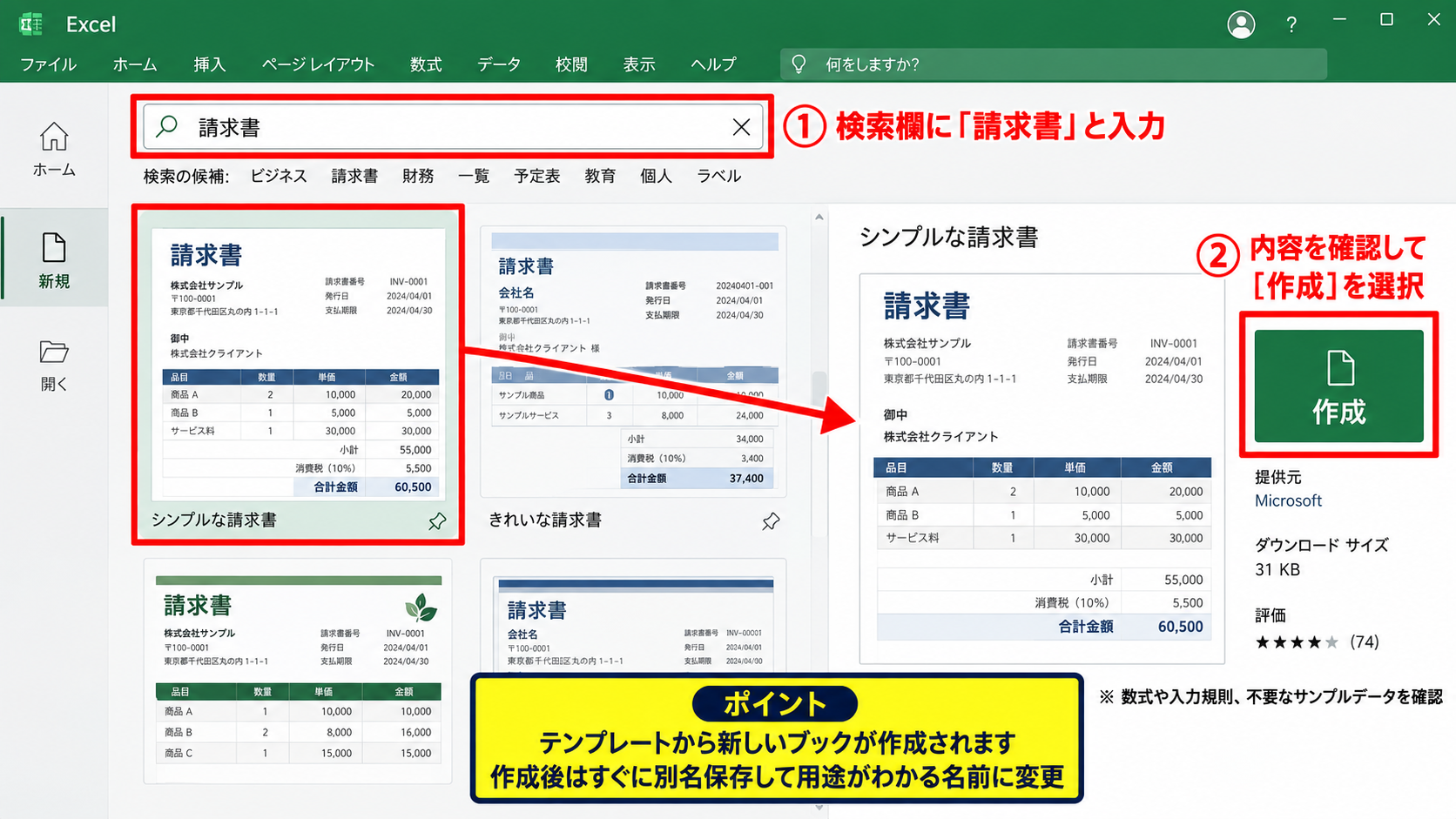
使いたいテンプレートをクリックすると、内容を確認する画面が開きます。
そこで「作成」を選択すると、テンプレートを元にした新しいブックが開きます。
テンプレートを開いても、配布元の原本を直接編集するわけではなく、新しいブックとして作成される仕組みです。
ただし、数式や入力規則があらかじめ設定されているため、不要なセルまで削除しないように注意しましょう。
既存のレイアウトを利用できる反面、用途に合わない装飾や計算式が残ることもあります。
作成後は、シート名、列幅、不要なサンプルデータを確認してから使い始めると安心です。
【操作のポイント】テンプレートは作成後すぐに別名保存して、用途がわかるファイル名に変更します。
新規ブックの最初の入力と保存形式
白紙のブックを開いたら、1行目を見出しとして使い、2行目以降にデータを入力する構成にすると整理しやすくなります。
たとえば売上表では、A1に日付、B1に商品名、C1に数量、D1に単価、E1に売上金額を設定できます。
2行目以降には実際のデータを入れ、E2には数量と単価を掛ける数式を入力します。
売上金額を計算する数式の例です。
=C2*D2
この数式は、C列の数量とD列の単価を掛けて、E列に金額を表示します。
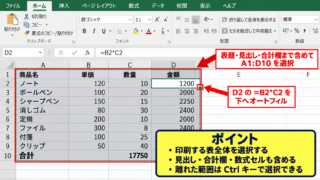
数式を入力したセルE2の右下にある小さな四角を下方向へドラッグすると、3行目以降にも計算式をコピーできます。
サンプルデータでは1行目を見出し行にし、数式は2行目から入力する形が基本です。
保存する際は、通常のExcelブックであればExcelブック形式を選び、拡張子はxlsxになります。
マクロを含むブックを作る場合は、保存形式をExcelマクロ有効ブックに変更し、xlsm形式で保存する必要があります。
【操作のポイント】数式を入れたら先頭セルからオートフィルでコピーすると入力ミスを減らせます。
エクセルで新規に開く方法【ファイルタブからの作成】
| 現在の状態 | 操作 | 注意点 |
|---|---|---|
| 既存ブックを開いている | ファイルから新規を選択 | 編集中のブックは閉じない |
| 複数の資料を作りたい | 白紙のブックを選択 | 別ウィンドウで追加される |
続いては、すでにExcelで別のファイルを開いている状態から、新しいブックを追加する操作を確認していきます。
既存の表を見ながら別の集計表を作成したいときは、Excelを終了する必要はありません。
ファイルタブの新規機能を使えば、現在のブックを開いたまま新しいブックを作成できます。
ファイルタブの新規メニューを表示する操作
Excel画面の左上にある「ファイル」タブをクリックします。
バックステージ画面が表示されたら、左側のメニューから「新規」を選択しましょう。
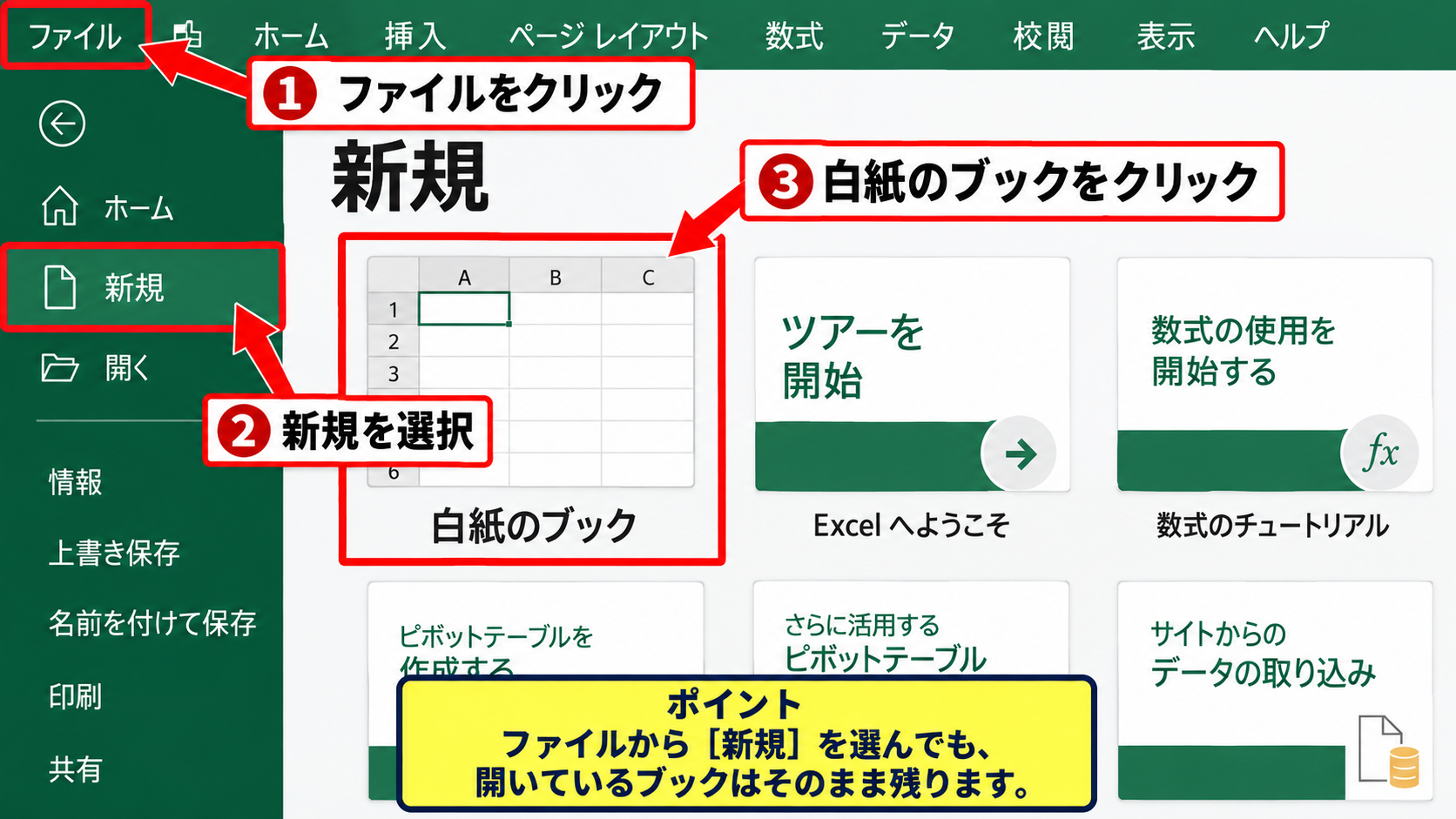
新規の画面には白紙のブックと各種テンプレートが表示されます。
ここで白紙のブックをクリックすると、現在開いているファイルとは別に、新しい未保存ブックが開きます。
元のファイルは閉じられず、タスクバーやExcelのウィンドウ切り替えで行き来できます。
新規作成は既存ブックの内容を消す操作ではないため、比較用の表を並行して扱う場面でも使えます。
ただし、同じ名前で保存すると上書き確認が表示されるため、保存時のファイル名には注意が必要です。
【操作のポイント】ファイルタブから新規を選んでも、開いているブックはそのまま残ります。
白紙のブックと既存ブックの違い
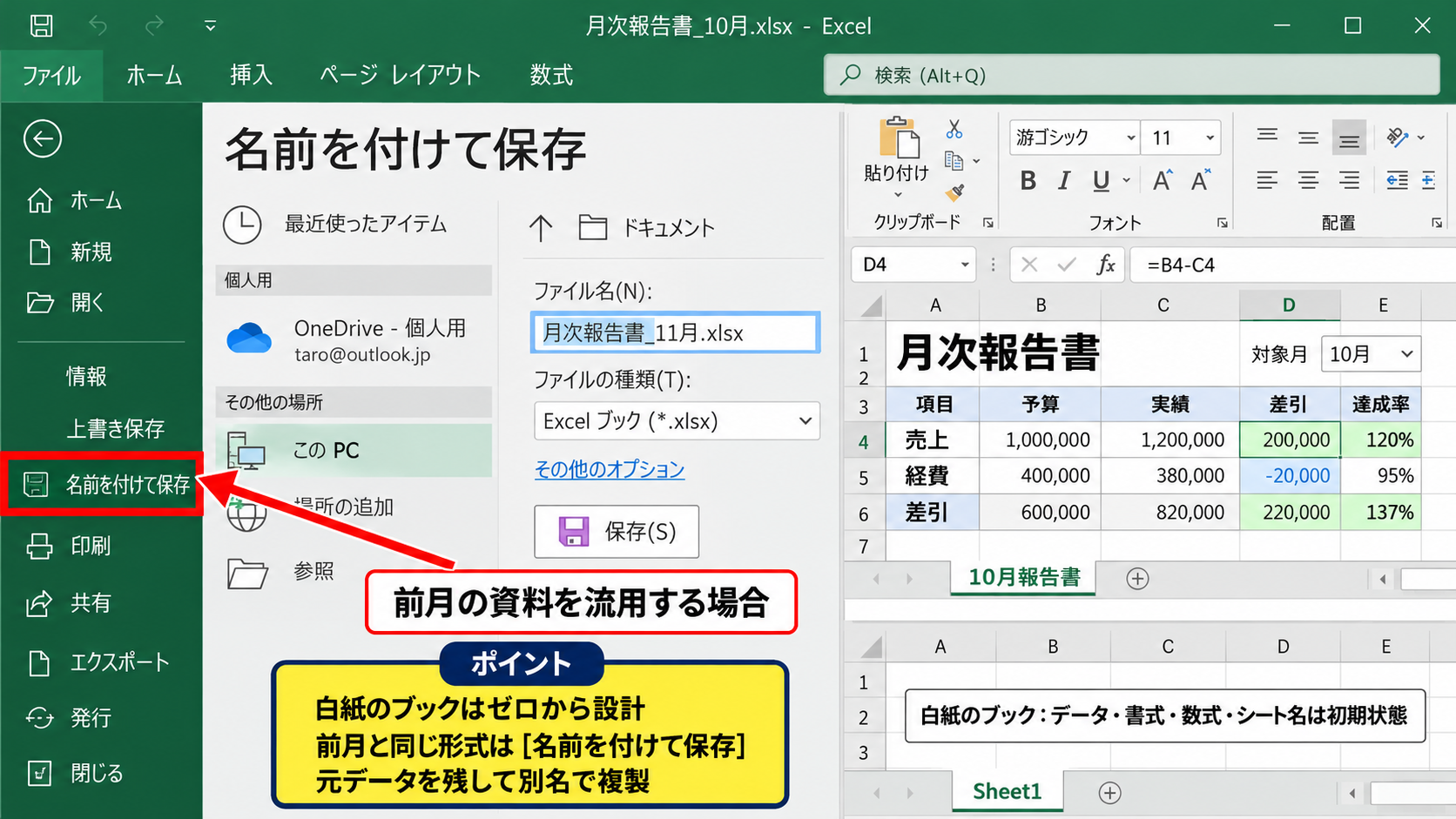
白紙のブックは、データ、書式、数式、シート名がほぼ初期状態のExcelファイルです。
一方で、既存ブックをコピーして作業する場合は、元ファイルに設定されたセルの書式、条件付き書式、入力規則、印刷設定なども引き継がれます。
新規作成とコピーは似ているようで、使い分ける目的が異なります。
計算表の構造まで新しく設計したいなら白紙のブックが向いています。
月次報告書のように前月と同じ形式を使いたいなら、既存ブックを開いて「名前を付けて保存」する方法が効率的です。
新規作成はゼロから始める操作です。
既存ファイルを複製したい場合は、ファイルタブから名前を付けて保存を選び、別のファイル名を指定します。
元データを残す必要がある業務では、新規作成と上書き保存を混同しないことが大切です。
【操作のポイント】前月の資料を流用する場合は、新規作成より名前を付けて保存が適しています。
新しいワークシートを追加する操作
新しいブックではなく、現在のブックの中に入力用シートを増やしたいこともあります。
その場合は、画面下部のシート見出しの横にあるプラス記号をクリックします。
クリックすると、Sheet2、Sheet3のように新しいワークシートが追加されます。
ブックを分けずに、売上、経費、集計といった複数の表を関連付けて管理したい場合に便利です。
シート名を変更するには、下部のシート見出しをダブルクリックし、任意の名前を入力します。
ブックを増やす操作と、シートを増やす操作は異なるため、目的に合わせて選びましょう。
別々に保存したい資料なら新規ブック、ひとつのファイルにまとめたい資料なら新規シートという考え方です。
【操作のポイント】関連する表はシート追加でまとめ、別配布する資料は新規ブックに分けます。
エクセルの新規作成ショートカット【CtrlキーとNキー】
| ショートカット | 機能 | 利用場面 |
|---|---|---|
| Ctrl+N | 新しいブックを作成 | Excel作業中に空のブックを増やす |
| Ctrl+S | 保存または名前を付けて保存 | 新規ブックをファイル化する |
続いては、キーボードだけでExcelの新規ブックを作成するショートカットを確認していきます。
マウスでファイルタブを開くよりも早く、繰り返し資料を作る業務では特に便利な方法です。
Excelで新規ブックを作るショートカットは、Ctrlキーを押しながらNキーを押す操作です。
CtrlキーとNキーで新規ブックを開く操作
Excelを開いている状態で、キーボードのCtrlキーを押したままNキーを1回押します。
すると、白紙の新しいブックが別ウィンドウで作成されます。
この操作ではテンプレート選択画面を経由せず、すぐに入力できる状態のワークシートが表示されます。
赤枠のセルA1が選択された状態で表示されるため、そのままデータを入力できます。
ショートカットを押しても画面が変わらない場合は、Ctrlキーが正しく押されているか、Excelの画面がアクティブになっているかを確認してください。
【操作のポイント】Ctrl+NはExcelウィンドウが選択されている状態で実行します。
ショートカットで作成したブックを保存する操作
CtrlキーとNキーで作成したブックには、最初はBook1やBook2などの仮の名前が表示されます。
これはファイル名ではなく、保存前のブックを区別するための表示です。
入力内容を残すには、CtrlキーとSキーを押します。
初回の保存では、保存先、ファイル名、ファイルの種類を選ぶ画面が表示されます。
保存先は、後から探しやすいフォルダーを指定するとよいでしょう。
デスクトップやダウンロードフォルダーに一時保存したままにせず、案件別または年月別のフォルダーへ整理することが重要です。
ファイル名には、作成日、内容、担当者などを含めると複数ファイルでも判別しやすくなります。
ファイル名の例です。
売上集計_2026年10月.xlsx
日付と資料名を組み合わせると、検索時にも見つけやすくなります。
【操作のポイント】新規ブックを開いたら、入力前または入力直後にCtrl+Sで保存します。
新規ブック作成時に便利な関連ショートカット
新規作成と合わせて覚えると便利なのが、保存、元に戻す、検索などのショートカットです。
CtrlキーとSキーは保存、CtrlキーとZキーは直前の操作を元に戻す機能です。
また、CtrlキーとFキーを押すと検索画面を開けるため、大きな表で特定の文字列を探す際に役立ちます。
セル内で改行したい場合は、Altキーを押しながらEnterキーを押します。
新しいブックを作った後、見出しや入力項目を整える作業では、こうした操作を使う機会が増えるでしょう。
すべてを一度に覚える必要はありませんが、Ctrl+NとCtrl+Sだけでも作業速度は変わります。
操作を誤ったときは慌ててファイルを閉じるのではなく、CtrlキーとZキーで戻せるかを先に試すとよいでしょう。
【操作のポイント】新規作成はCtrl+N、保存はCtrl+Sという組み合わせで覚えます。
エクセルで新規作成できない場合の確認項目
| 症状 | 主な原因 | 確認方法 |
|---|---|---|
| 白紙のブックが開かない | Excelの一時的な不具合 | 再起動と更新の確認 |
| 新規ボタンが反応しない | アドインやOffice設定 | セーフモードと修復 |
続いては、Excelで白紙のブックを選択しても新規作成できない場合の確認項目を解説していきます。
操作ミスだけでなく、アドイン、ファイルの関連付け、Officeの更新状態が影響するケースもあります。
ExcelとWindowsを再起動する確認
新規作成ボタンをクリックしても反応がない、画面が固まる、白紙のブックが表示されない場合は、まずExcelを完全に終了します。
閉じるボタンで終了できないときは、少し待ってからタスクマネージャーでExcelが残っていないか確認します。
Excelを閉じた後に再度起動し、白紙のブックまたはCtrlキーとNキーで新規作成を試しましょう。
一時的な処理の停滞であれば、ExcelやWindowsの再起動だけで正常に戻ることがあります。
作業中のファイルがある場合は、再起動前に保存確認の画面が出るため、必要なファイルを保存してから閉じます。
再起動後も改善しない場合は、特定のファイルだけで起きるのか、すべてのブックで起きるのかを切り分けることが大切です。
【操作のポイント】再起動前には未保存ブックの保存確認を行い、データ消失を防ぎます。
アドインとセーフモードの確認
Excelに追加したアドインが、新規作成や起動の動作に影響する場合があります。
Windowsの検索欄で「ファイル名を指定して実行」を開き、excel /safeと入力して実行すると、Excelをセーフモードで起動できます。
セーフモードで新規ブックを問題なく作成できる場合、通常起動時に読み込まれるアドインが原因の候補になります。
Excelのファイルタブからオプションを開き、アドインの管理画面で不要なアドインを一時的に外して確認します。
業務で利用しているアドインを削除する前に、名称と設定内容を控えておくと元に戻しやすくなります。
組織で管理されているPCでは、勝手に設定変更せず、社内のシステム管理者に相談したほうがよい場合もあります。
【操作のポイント】セーフモードで正常なら、アドインを一つずつ確認して原因を絞り込みます。
Officeの更新と修復機能の確認
Excel自体のプログラムに問題がある場合は、Microsoft OfficeまたはMicrosoft 365の更新と修復を確認します。
Windowsの設定からアプリの一覧を開き、Microsoft 365またはMicrosoft Officeを選択すると、変更や修復の項目が表示されることがあります。
一般的には短時間で終わるクイック修復を先に試し、改善しない場合にオンライン修復を検討します。
オンライン修復では再インストールに近い処理が行われるため、インターネット接続やサインイン情報が必要になることがあります。
新規作成だけでなく、Excelが頻繁に落ちる、起動が遅いといった症状もある場合は修復の対象です。
会社支給PCでは、修復操作に管理者権限が必要な場合があります。
【操作のポイント】修復はクイック修復から試し、改善しない場合のみオンライン修復を検討します。
エクセルの新規ブックを使いやすくする初期設定
| 設定項目 | 設定内容 | 効果 |
|---|---|---|
| シート名 | 用途別に変更 | 内容を判別しやすい |
| 見出し行 | 太字と塗りつぶし | 表の構造が見やすい |
続いては、新規作成したExcelブックを使いやすく整える初期設定を確認していきます。
作成直後に少し整備するだけで、入力漏れや集計ミスを減らしやすくなります。
シート名とファイル名を用途別に整理する設定
新規ブックのSheet1という名前は、作成直後には問題なくても、シートが増えると内容がわかりにくくなります。
シート見出しをダブルクリックして、売上入力、商品一覧、月別集計など、役割がわかる名称に変更しましょう。
ファイル名も同様に、内容と対象期間が判断できる名前を付けます。
シート名には使えない記号があり、同じブック内に同じ名前のシートは作れません。
ファイル名は資料全体、シート名はブック内の役割を表すものとして分けて考えると整理しやすくなります。
毎月同じ構成で作る場合は、完成したひな形をテンプレートとして保存しておく方法もあります。
【操作のポイント】ファイル名とシート名は、後から見ても内容が判断できる言葉にします。
見出し行とテーブル機能の設定
データを入力する表では、1行目に項目名を配置し、見出し行を太字や塗りつぶしで区別すると見やすくなります。
データ範囲を選択してテーブル機能を設定すると、見出しにフィルターが付き、並べ替えや抽出をしやすくなります。
テーブルとして書式設定する際は、「先頭行をテーブルの見出しとして使用する」状態を確認しましょう。
1行目が見出しとして認識されないと、列名の扱いが意図したものと異なる場合があります。
データ入力の基本構成です。
1行目は見出し、2行目以降はデータ、合計や集計用の数式はデータ列の右側または下側に配置します。
途中に空白行や空白列を多く作ると、並べ替えや集計の範囲が途切れやすくなります。
表の途中で項目を増やす可能性がある場合も、最初に見出しの構成を考えておくと後の修正が楽になります。
【操作のポイント】1行目を見出しとして固定し、データは2行目以降に連続して入力します。
数式の入力とオートフィルの設定
新規ブックで計算表を作る場合は、最初のデータ行に数式を入力し、オートフィルで下方向へコピーする方法が基本です。
たとえば、数量がC列、単価がD列、金額がE列なら、E2に=C2*D2と入力します。
Enterキーを押すと計算結果が表示され、選択セルの右下にフィルハンドルが現れます。
フィルハンドルを下へドラッグすると、E3では=C3*D3、E4では=C4*D4のように行番号が自動調整されます。
先頭セルに入力する数式です。
=C2*D2
参照先を固定したい場合は、列番号や行番号の前にドル記号を付ける絶対参照も使用できます。
数式は先頭セルで正しく動くことを確認してからオートフィルすると、誤った計算をまとめてコピーする失敗を防げます。
金額列の表示形式は、ホームタブの数値グループから桁区切りや通貨表示に変更すると、数値を読み取りやすくなります。
【操作のポイント】数式は2行目で検算してから、フィルハンドルで下方向へコピーします。
まとめ エクセルで新規作成する方法(できない・ショートカット・新規で開く)
| 目的 | おすすめの方法 |
|---|---|
| 起動直後に空の表を作る | 白紙のブックを選択 |
| 作業中に新しいファイルを増やす | Ctrl+Nを使用 |
| 新規作成できない | 再起動、アドイン、Office修復を確認 |
Excelで新規作成する基本の方法は、起動時に白紙のブックを選ぶ方法です。
既存のファイルを開いている最中なら、ファイルタブの新規から追加できます。
最も素早く空のブックを作る方法は、CtrlキーとNキーを同時に押すショートカットです。
作成したブックは未保存のままでは残らないため、CtrlキーとSキーで保存先とファイル名を早めに設定しましょう。
新規作成できない場合は、ExcelやWindowsの再起動、セーフモードでの確認、アドインの見直し、Officeの修復を順に試すと原因を絞り込めます。
白紙のブック、新規シート、既存ファイルのコピーを目的に応じて使い分ければ、Excelでの資料作成がよりスムーズになります。