PowerPointで写真や図形を左右反転すると、人物の視線、矢印の向き、商品の配置などをスライドの構成に合わせやすくなります。
ドラッグ操作だけで反転できる場面もありますが、画像と図形では確認したいポイントが少し異なります。
この記事では、パワポで画像を左右反転する基本手順から、上下反転、複数オブジェクト、文字が反転した場合の対処までを解説します。
画像や図形の反転で押さえたいポイントです。
・画像を選択して図の形式から左右反転を選ぶ
・図形は図形の書式から回転メニューを使う
・文字入り図形は文字まで鏡文字にならないか確認する
配置を整えるだけで、スライドの読みやすさと視線誘導が大きく変わるかもしれません。
パワポで画像を左右反転する方法
それではまず、写真やイラストを左右反転する基本操作について解説していきます。
画像を選択してから反転コマンドを実行することが、意図しないオブジェクトを変更しないための基本です。
左右反転は、画像の左側と右側を入れ替える操作です。
人物が左を向いている写真を右向きにしたい場合や、画面端へ向いた矢印を中央へ向けたい場合に役立ちます。
画像の選択操作
最初に、左右反転したい写真またはイラストをクリックします。
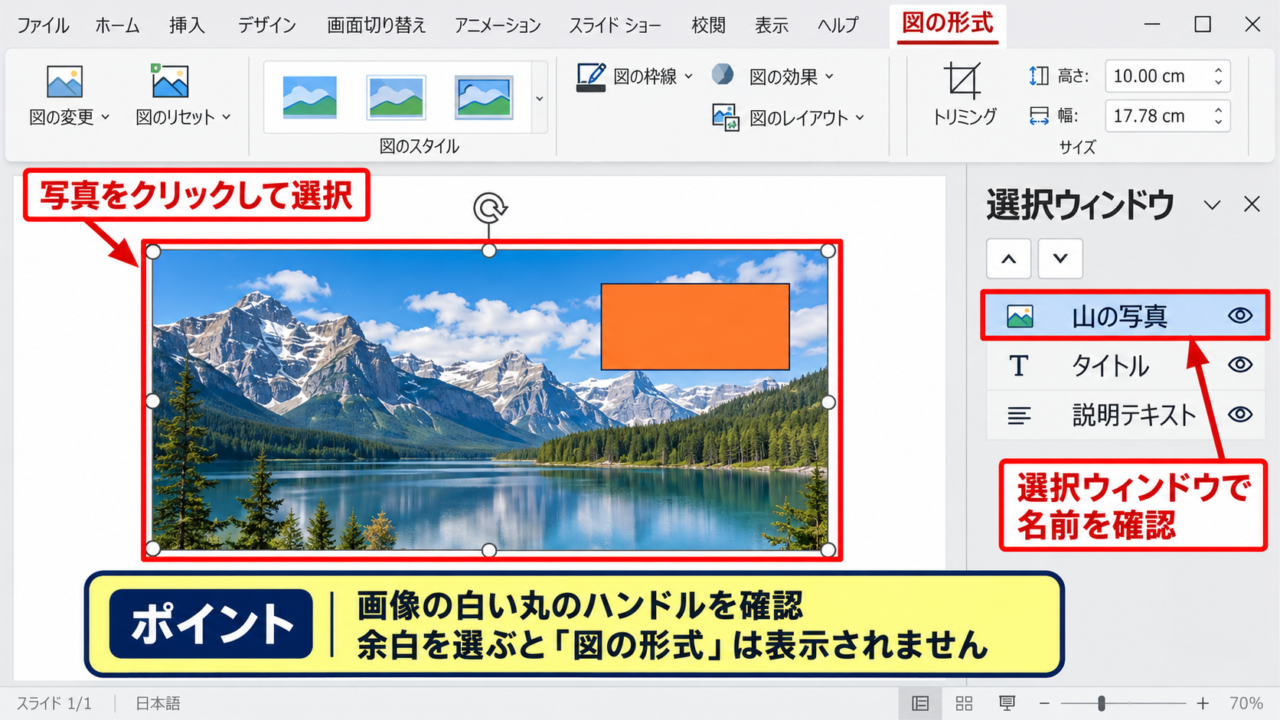
画像の周囲に白い丸のハンドルと回転ハンドルが表示されれば、正しく選択できています。
画像の上に図形やテキストボックスが重なっている場合は、クリックだけでは目的の画像を選びにくいことがあります。
その場合は、選択ウィンドウを表示して対象の名前を確認すると確実です。
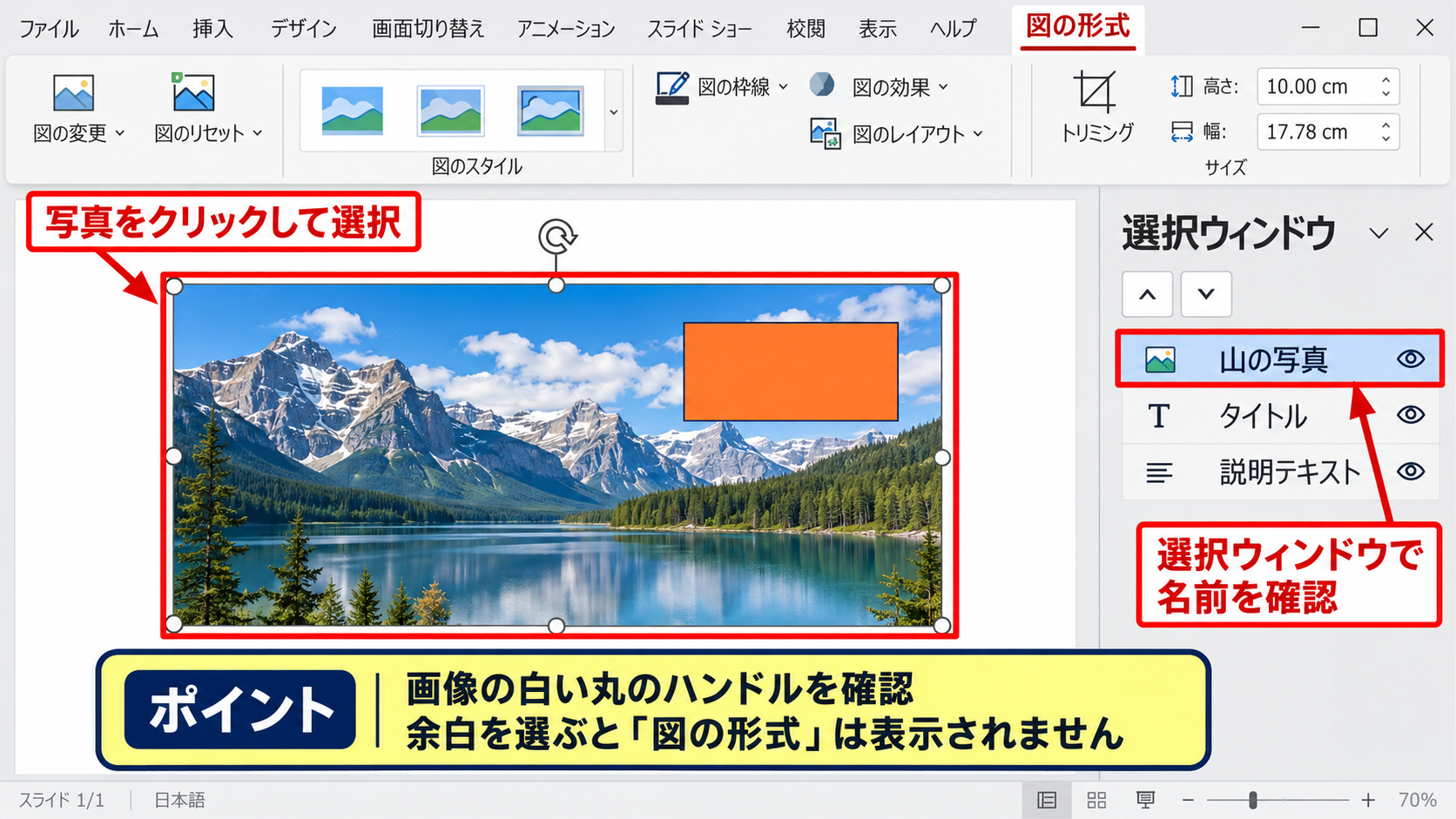
複数の素材があるスライドでは、先に画像の選択状態を見てからリボンを操作することをおすすめします。
【操作のポイント】画像ではなくスライドの余白を選択していると、図の形式タブが表示されません。
図の形式タブからの反転操作
画像を選択した状態で、リボンの図の形式タブをクリックします。
配置グループにある回転を選択すると、左右反転と上下反転のメニューが表示されます。
ここで左右反転をクリックすると、画像はその場で鏡写しの状態に切り替わります。
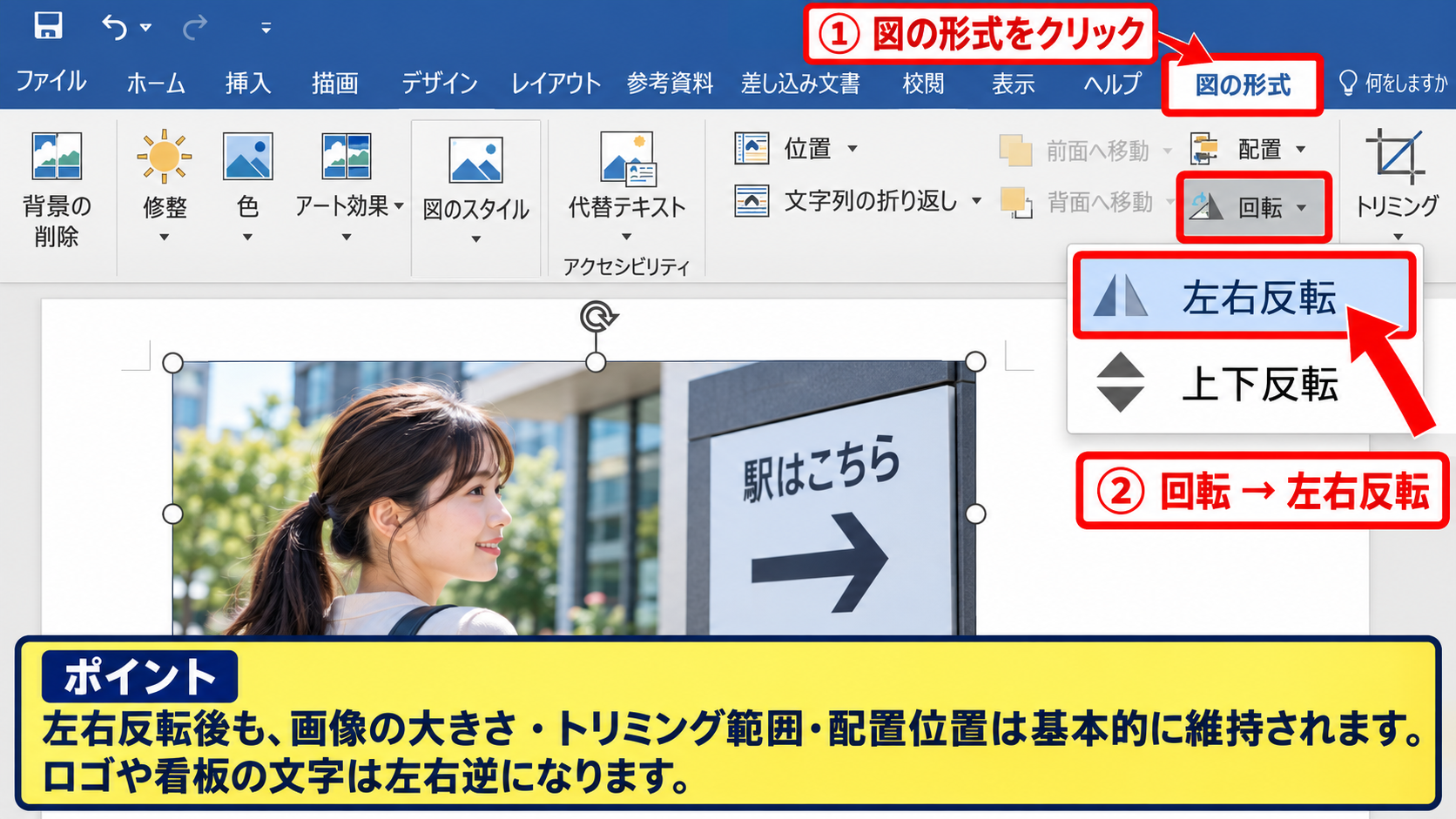
反転後も画像の大きさ、トリミング範囲、配置位置は基本的に維持されるため、構図だけを素早く調整できます。
左向きと右向きの違いは、矢印、人物の顔、文字、ロゴの向きで確認すると判断しやすいでしょう。
【操作のポイント】回転をクリックしても画像が消えることはありませんが、ロゴや看板の文字は左右逆になります。
右クリックメニューによる反転操作
画像を右クリックし、表示されたメニューから回転を探す方法もあります。
PowerPointのバージョンによって表示位置は異なりますが、図の書式設定を開けばサイズとプロパティの回転設定を確認できます。
頻繁に同じ操作をする場合は、図の形式タブから実行する方が操作の流れを覚えやすいでしょう。
なお、画像を一度反転してから再度左右反転を実行すると、元の向きに戻ります。
画像の向きを比較したいときは、複製した画像を横に並べて片方だけ反転する方法も便利です。
【操作のポイント】反転のやり直しは、直後なら元に戻すボタンまたはCtrlキーとZキーでも対応できます。
図形を左右反転する手順
続いては、矢印、吹き出し、アイコンなどの図形を左右反転する手順を確認していきます。
図形の反転も画像と同じく回転メニューから実行できますが、図形内の文字には注意が必要です。
図形の書式タブを表示する操作
左右反転したい図形をクリックすると、リボンに図形の書式タブが表示されます。
矢印やフローチャート、角丸四角形などは、選択後に図形の書式タブから編集します。
図形の外枠にハンドルが見える状態でなければ、別のオブジェクトが選択されている可能性があります。
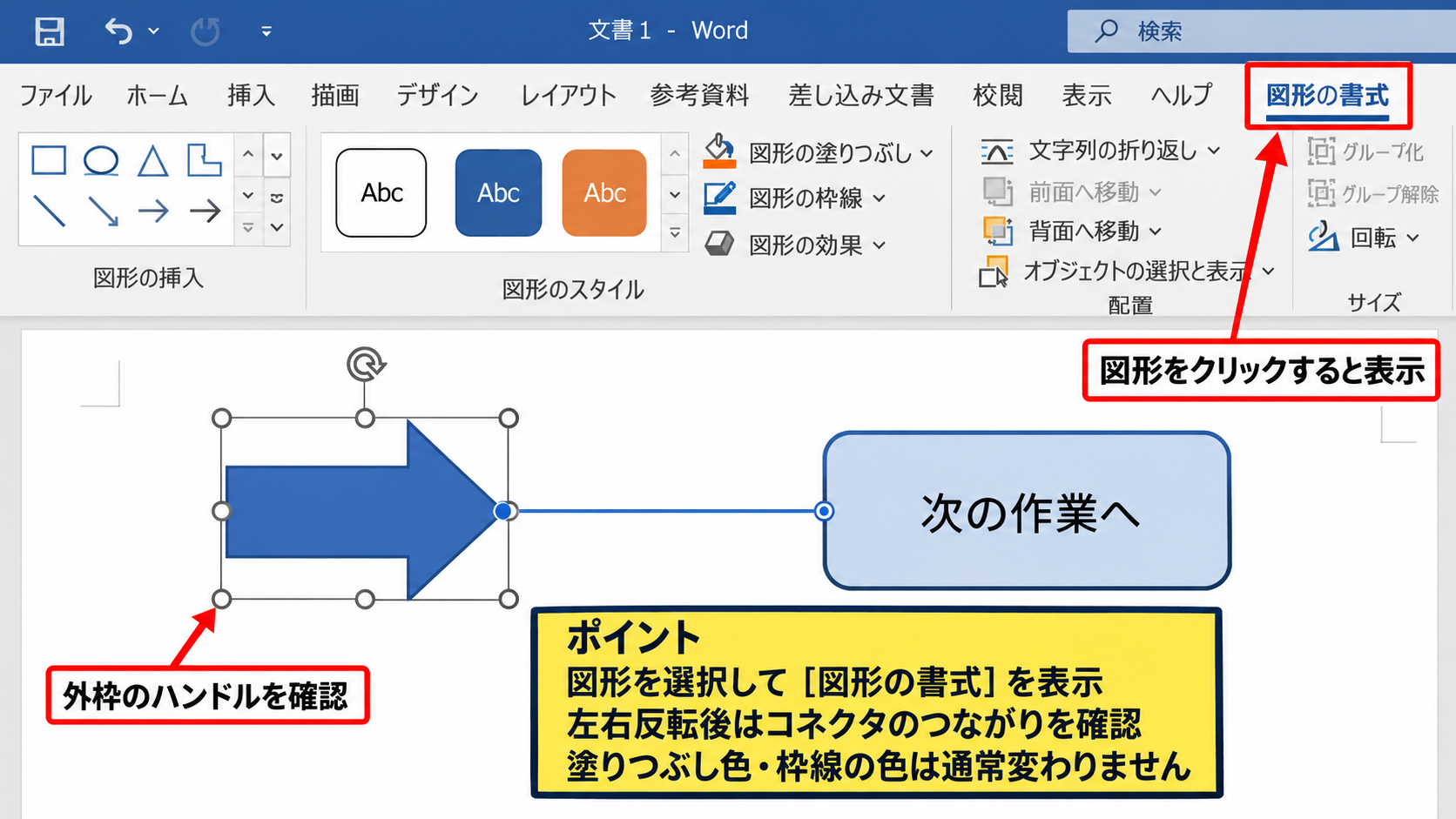
コネクタでつないだ図形を反転する場合は、接続線の位置も変化するため、反転後に線のつながりを確認しましょう。
左右反転に向いている図形の例です。
・右向き矢印
・人物や会話用の吹き出し
・左右で形状が異なるブロック矢印
【操作のポイント】図形の塗りつぶし色や枠線の色は、左右反転しても通常は変わりません。
回転メニューからの左右反転
図形の書式タブで配置グループを確認し、回転をクリックします。
メニューにある左右反転を選択すると、図形の形そのものが左右に反転します。
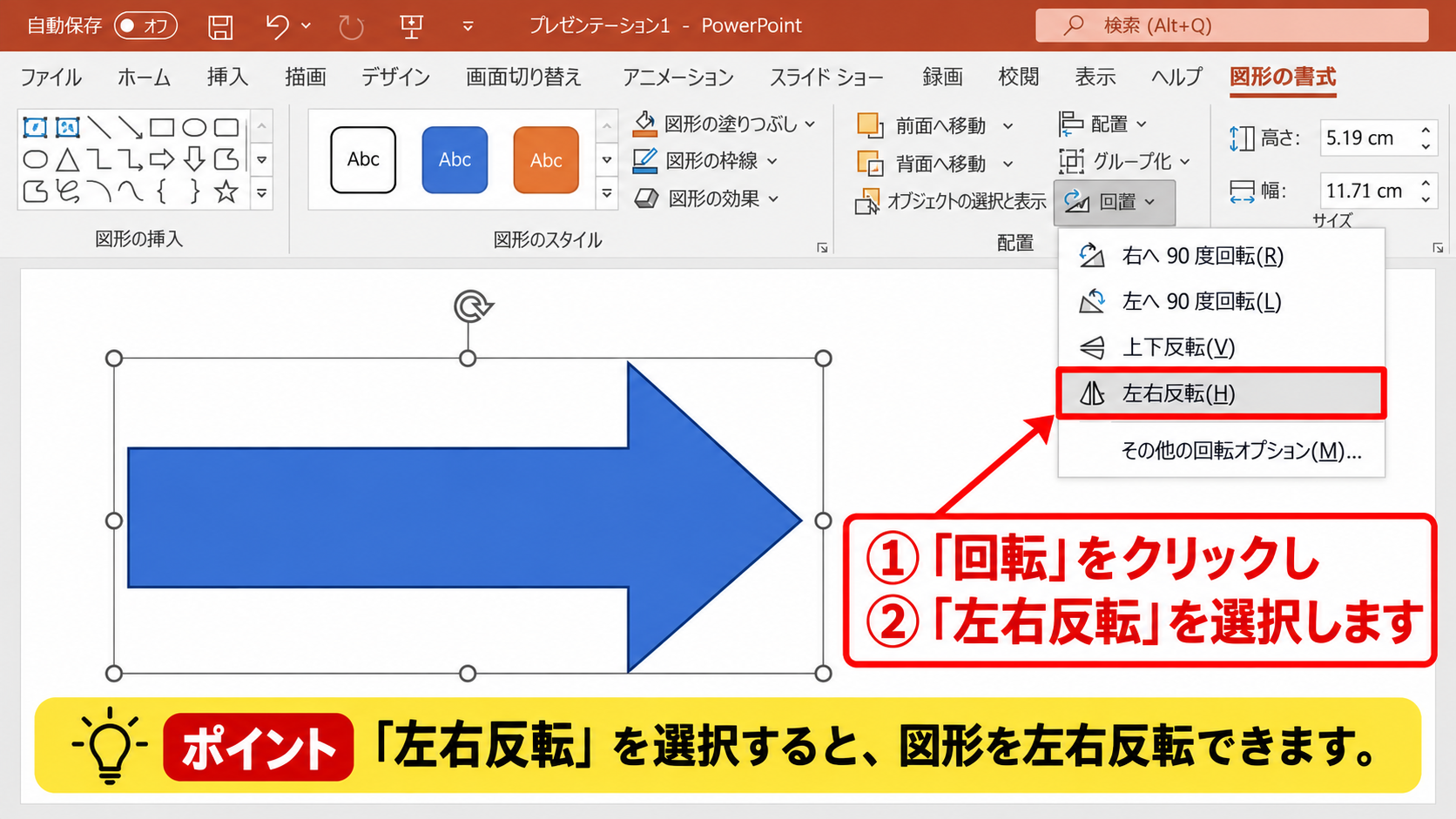
たとえば右向き矢印を左右反転すれば、左向き矢印へ変わります。
新しい矢印を挿入し直さずに方向を変えられるため、スライドの修正時間を短縮できます。
上下反転は、下向きの図形を上向きにしたい場合に選びます。
【操作のポイント】回転角度を指定する操作と左右反転は別の機能です。
文字入り図形の確認作業
図形の中に入力した文字は、図形全体の扱いによっては読みづらくなる場合があります。
特にテキストを含む吹き出しやボタン風の図形では、反転後に文字の向きと余白を確認してください。
文字が鏡文字になった場合は、図形を反転するのではなく、同じ種類で反対向きの図形へ変更する方が適切なこともあります。
情報を伝える文字は常に正しく読める状態に保つことが、資料作成では重要です。
【操作のポイント】図形の向きだけを変えたいときは、文字の可読性を保てるかを最後に確認します。
回転メニューと書式設定の使い分け
続いては、回転メニューと図の書式設定を使い分ける考え方を確認していきます。
単純な左右反転ならリボンの回転メニューが速く、細かい調整が必要なら書式設定ウィンドウが役立ちます。
PowerPoint画面での反転コマンド
以下は、画像を選択して図の形式タブから左右反転へ進む画面を模擬したイメージです。
リボンの回転ボタンを開き、表示された一覧から左右反転を選択します。
操作対象が赤枠で選択されていることを確認してから実行すると、誤操作を防げます。
【操作のポイント】図の形式タブは、画像を選択している間だけ表示されるコンテキストタブです。
上下反転との違い
左右反転は左右の位置関係を入れ替え、上下反転は上下の位置関係を入れ替える操作です。
人物写真なら左右反転によって顔の向きが変わり、上下反転では頭と足の位置が逆になります。
左右反転のイメージです。
左側にあった要素 → 右側へ移動
右側にあった要素 → 左側へ移動
矢印や装飾では上下反転も使えますが、写真を上下反転すると不自然に見えることが多いため注意しましょう。
操作名が似ていても、完成イメージは大きく異なるため、実行前に目的を確認することが大切です。
【操作のポイント】間違えて上下反転した場合は、すぐに元に戻す操作で復帰できます。
回転角度との組み合わせ
斜めに配置した素材を左右反転したいときは、先に反転してから回転角度を調整すると作業しやすくなります。
図の書式設定では、回転の数値を指定して0度、90度、180度などに調整できます。
厳密に対称なレイアウトを作る場合は、複製した画像を反転し、配置メニューの整列機能で位置をそろえる方法が有効です。
反転と整列を組み合わせると、左右対称のデザインを作成しやすくなります。
【操作のポイント】角度と反転を何度も繰り返す前に、元画像を複製しておくと比較が簡単です。
複数画像とグループ化の操作
続いては、複数の画像や図形をまとめて反転する場合の操作を確認していきます。
個別に反転するよりも、対象を選択してグループ化すると位置関係を保ちやすくなります。
複数オブジェクトの選択方法
複数の画像を選択するには、最初の画像をクリックした後にCtrlキーを押しながら追加でクリックします。
すべての対象に選択ハンドルが表示されたら、同時に操作できる状態です。
スライド上の広い範囲を囲んで選択する方法もありますが、関係ないオブジェクトまで選ばれないよう注意が必要です。
Ctrlキーを使った追加選択は、離れた位置にある素材にも使えます。
【操作のポイント】背景やタイトルまで選択してしまった場合は、Ctrlキーを押しながら対象を再クリックして選択から外します。
グループ化した素材の反転
画像と図形の位置関係を保ったまま反転したい場合は、複数選択後にグループ化を実行します。
図形の書式または図の形式にあるグループ化を選び、グループ化をクリックします。
その後に左右反転を実行すれば、複数の素材を一つのまとまりとして鏡写しにできます。
グループ化が向いている場面です。
・人物写真と吹き出しを一緒に移動したい場合
・矢印と説明用アイコンを対称に配置したい場合
・複数の装飾を一体として反転したい場合
【操作のポイント】編集しにくくなった場合は、グループ化解除で個別のオブジェクトへ戻せます。
反転後の配置と重なり順
グループを左右反転すると、グループ内部の左右関係も入れ替わります。
反転後に写真の上へ吹き出しが重なって見えなくなった場合は、前面へ移動または背面へ移動で重なり順を調整します。
スライドの左右に配置する人物は、内側へ視線が向くように左右反転すると、読者の目線を中央のメッセージへ誘導しやすくなります。
視線の向きと余白の方向をそろえることは、伝わるプレゼン資料の基本です。
【操作のポイント】反転後は、重なり順、余白、文字の向きの三点を確認しましょう。
反転できない場合の確認項目
続いては、左右反転の項目が見つからない場合や、期待どおりに表示されない場合の確認項目を解説していきます。
操作ができない原因は、選択対象、オブジェクトの種類、編集モードにあることが多いです。
画像が選択されていない状態
図の形式タブや図形の書式タブが見つからない場合は、画像または図形が選択されていない可能性があります。
スライドの背景をクリックした状態では、反転のコマンドは表示されません。
対象を一度クリックし、周囲のハンドルが表示されていることを確認してください。
リボンのタブ表示は、選択しているオブジェクトに応じて変化します。
【操作のポイント】画像の内部ではなく外側の余白をクリックすると選択が解除されます。
文字やロゴが逆向きになる状態
写真に写った看板、商品のラベル、企業ロゴなどは、左右反転すると文字も逆向きになります。
これはPowerPointの不具合ではなく、画像全体を鏡写しにする操作による自然な結果です。
文字が読める必要がある画像では、反転した別素材を用意するか、画像の配置そのものを見直す方法を検討しましょう。
左右反転前に確認したい素材です。
・企業ロゴ
・看板やポスター
・画面キャプチャ内の文字
【操作のポイント】ロゴの使用ルールがある場合は、反転表示が許可されているかも確認します。
編集制限と互換性の確認
共有されたファイルが保護ビューで開かれている場合や、編集が制限されている場合は、オブジェクトを変更できないことがあります。
上部に編集を有効にするボタンが表示されているときは、内容の安全性を確認した上で編集可能な状態に切り替えます。
また、古い形式のファイルや共同編集の状況によっては、一部の書式操作が制限されることもあります。
編集できないときは、まずファイルが編集可能な状態かを確認しましょう。
【操作のポイント】共有ファイルでは、他の編集者が同時に変更していないかも確認すると安心です。
まとめ パワポで画像を左右反転する方法
PowerPointで画像を左右反転するには、対象の画像を選択し、図の形式タブの回転から左右反転を選びます。
図形も同様に、図形の書式タブにある回転メニューから左右反転を実行できます。
写真の人物の向きや矢印の方向を変えたいときに便利ですが、画像内の文字、ロゴ、看板まで鏡文字になる点には注意が必要です。
複数の素材はグループ化してから反転すると、配置の関係を保ったまま編集できます。
反転後は、文字の可読性、重なり順、余白、視線の向きを確認し、見やすいスライドへ整えていきましょう。