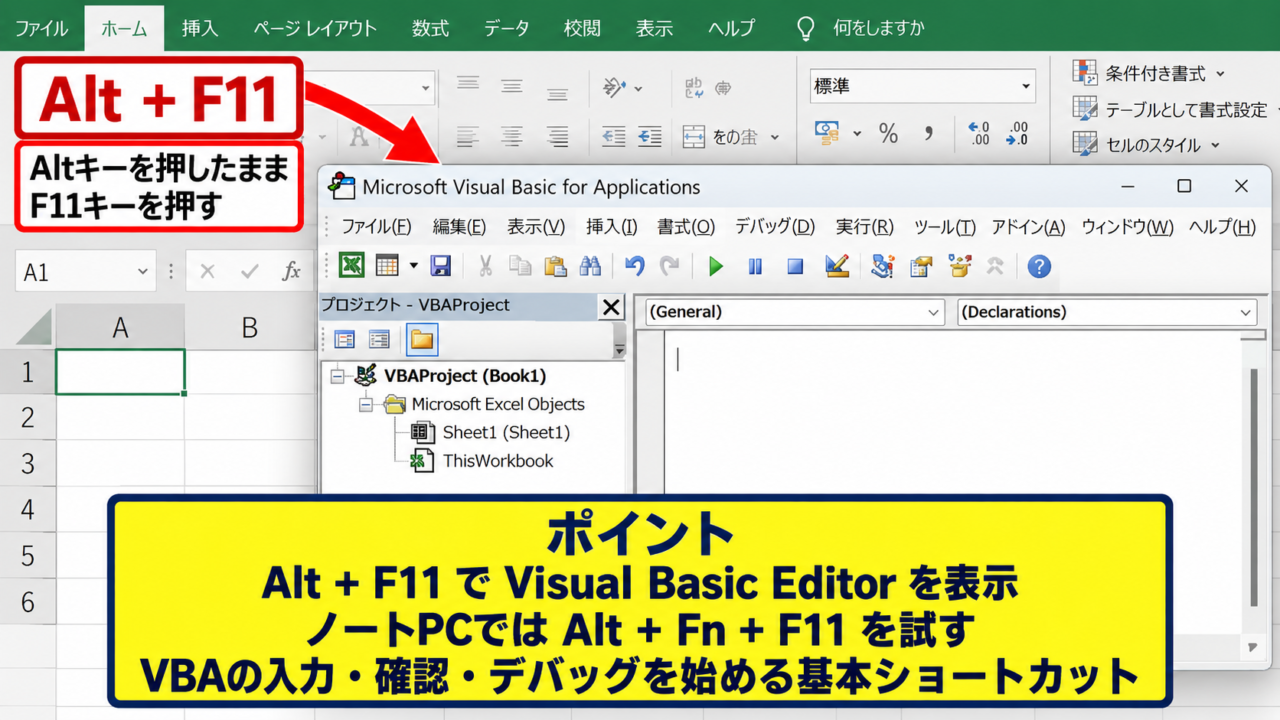
エクセルでマクロの記録を確認したいときや、VBAコードを編集したいときには、Visual Basic Editorを開く必要があります。
しかし、通常の画面にはVBAの編集画面が表示されていないため、開発タブやショートカットキーの場所で迷うことがあるでしょう。
この記事では、エクセルでVBAを開く手順、開発タブの表示方法、Visual Basic Editorの基本画面、コード入力時の注意点を順番に解説します。
VBAを開く主な方法は、開発タブのVisual Basicボタン、AltキーとF11キー、マクロ画面からの編集です。
特にAltキーとF11キーを同時に押す方法は、開発タブを表示していない場合でも使える便利な操作です。
VBAを初めて扱う方でも画面構成を理解できるように、実際の操作イメージとともに確認していきましょう。
エクセルでVBAを開く方法1【AltキーとF11キーによるVisual Basic Editorの表示】
それではまず、もっとも手早くVBAを開けるAltキーとF11キーの操作について解説していきます。
| A | B | C |
|---|---|---|
| 商品名 | 数量 | 金額 |
| りんご | 3 | 450 |
| みかん | 5 | 600 |
上のように1行目を見出しとして使う表を開いた状態でも、ショートカットキーだけでVisual Basic Editorへ移動できます。
AltキーとF11キーを同時に押す操作
Altキーを押したままF11キーを押すと、エクセルのワークシート画面からVisual Basic Editorへ切り替わります。
この方法ではリボンの設定を変更する必要がなく、ブックを開いてすぐVBA編集画面を表示できます。
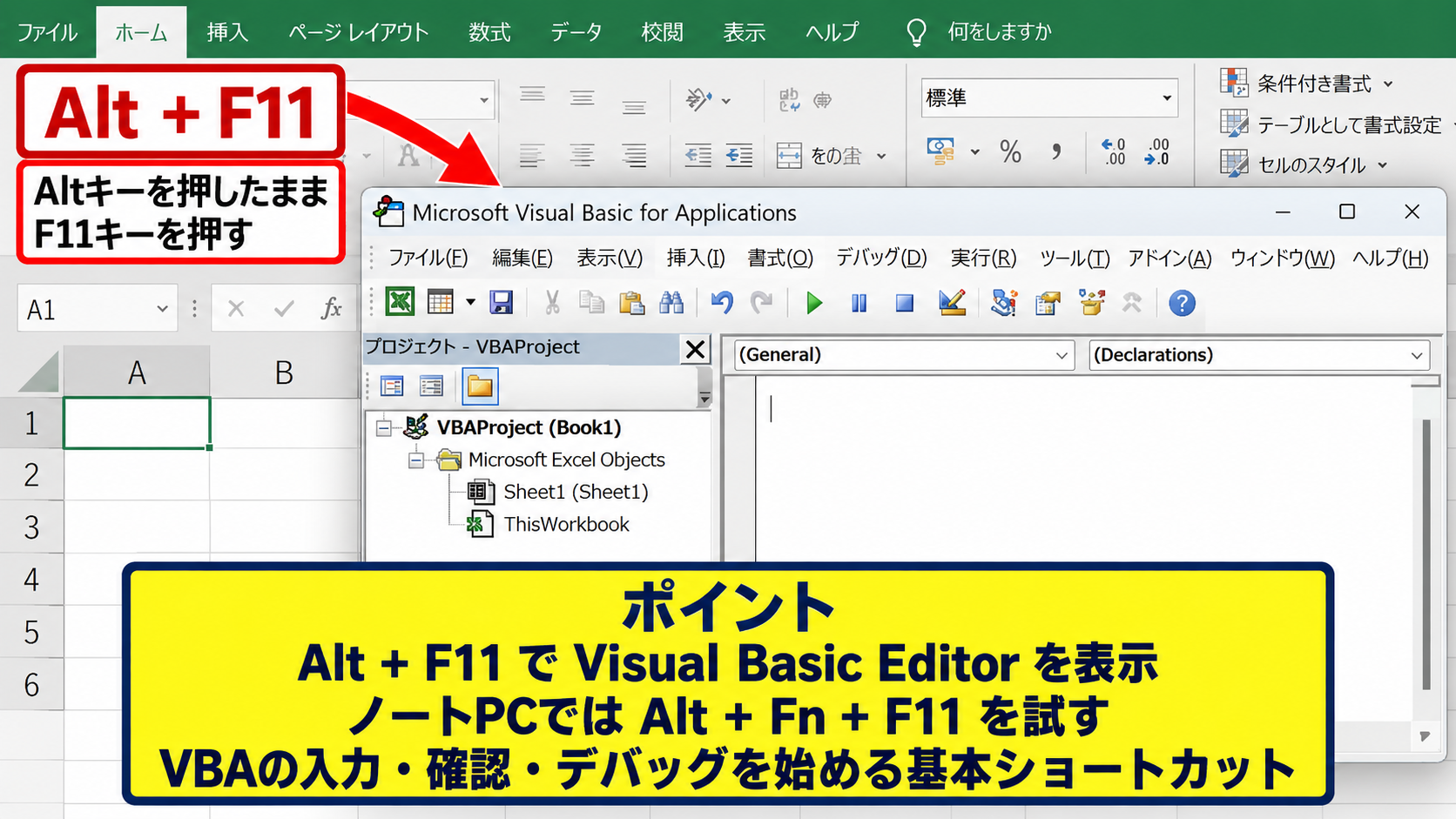
ノートパソコンでは、F11キーを使う際にFnキーも必要になる場合があります。
キーを押しても画面が変わらない場合は、AltキーとFnキーとF11キーを同時に押してみましょう。
Visual Basic Editorが起動すると、Excelとは別のウィンドウのように見える編集画面が表示されます。
AltキーとF11キーは、VBAの入力、確認、デバッグを始めるための基本ショートカットです。
Visual Basic Editorが表示された後の確認
画面の左側にプロジェクトエクスプローラー、中央にコードウィンドウ、下部にイミディエイトウィンドウなどが表示されることがあります。
最初はコードが何も表示されず、白い編集領域だけが見えることもありますが、故障ではありません。
コードを書くには、対象ブックのVBAProjectを開き、標準モジュールやシートモジュールを選びます。
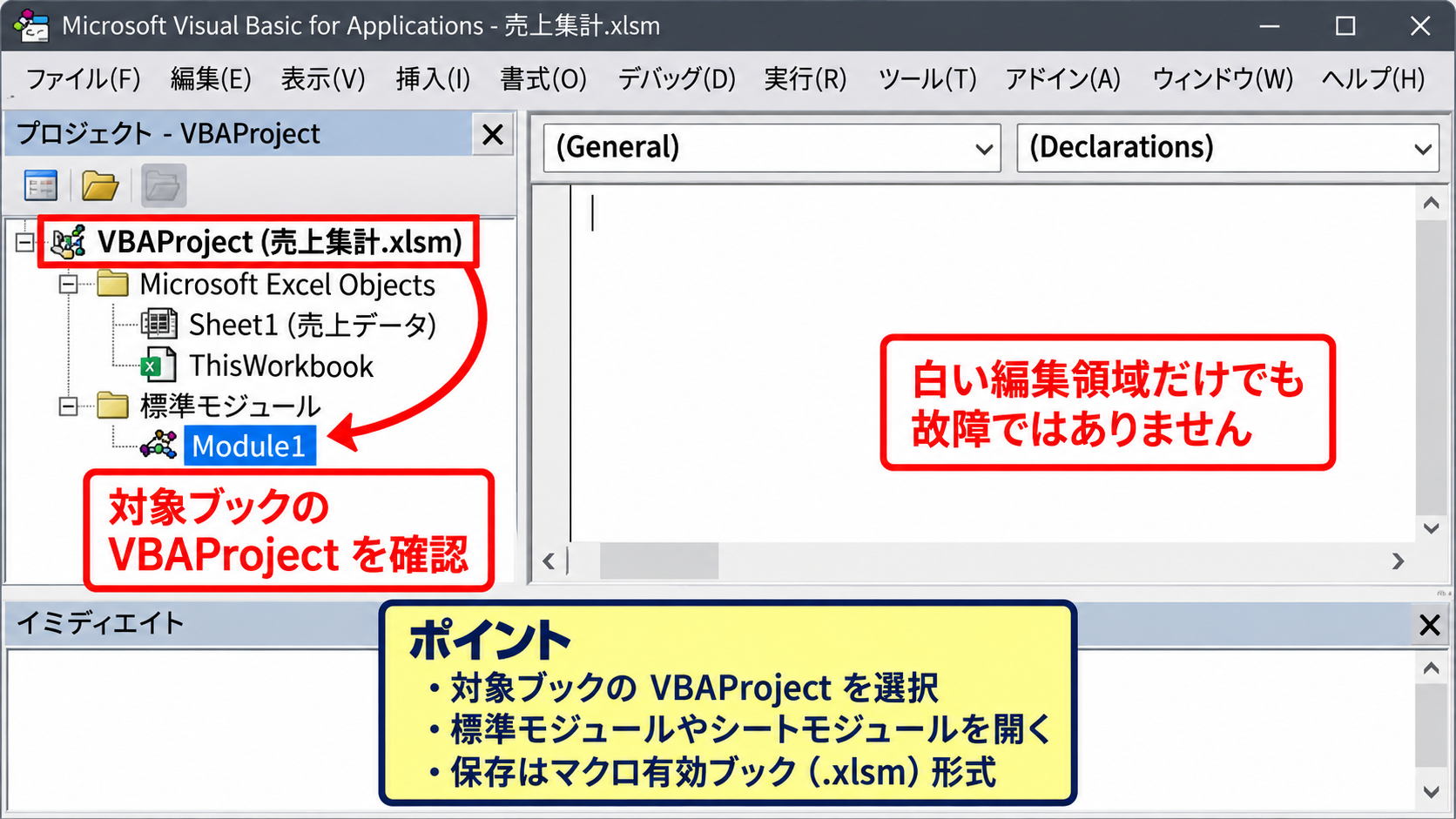
VBAProjectの名称は、現在開いているExcelファイル名に対応しているため、複数のブックを開いているときは選択先をよく確認しましょう。
編集した内容を保存する場合は、通常のxlsx形式ではなく、マクロ有効ブックであるxlsm形式が必要です。
Excel画面へ戻る操作
Visual Basic Editorからエクセルのシート画面へ戻る場合も、AltキーとF11キーを押します。
同じショートカットキーは、ExcelとVisual Basic Editorの表示を切り替える働きをします。
ウィンドウ右上の閉じるボタンでVisual Basic Editorを閉じても、Excelブック自体が閉じるわけではありません。
ただし、コードを書き換えた後に保存確認が表示された場合は、内容を確認してから保存を選びましょう。
【操作のポイント】AltキーとF11キーは、開発タブがない環境でも使えるため、最初に覚えておくとVBA作業が速くなります。
開発タブからVisual Basic Editorを表示する手順
続いては、エクセルの開発タブからVisual Basic Editorを開く操作を確認していきます。
| A | B | C |
|---|---|---|
| 担当者 | 売上 | 目標 |
| 田中 | 120000 | 100000 |
| 佐藤 | 98000 | 100000 |
開発タブを使う方法は、ボタンの位置を視覚的に確認しながらVBAを開きたい場合に向いています。
開発タブ内のVisual Basicボタン
エクセル上部のリボンにある開発タブをクリックすると、左側にVisual Basicボタンが表示されます。
Visual Basicをクリックすると、Visual Basic Editorが起動します。
開発タブには、マクロ、マクロの記録、アドイン、コントロールなど、VBAに関係する機能が集められています。
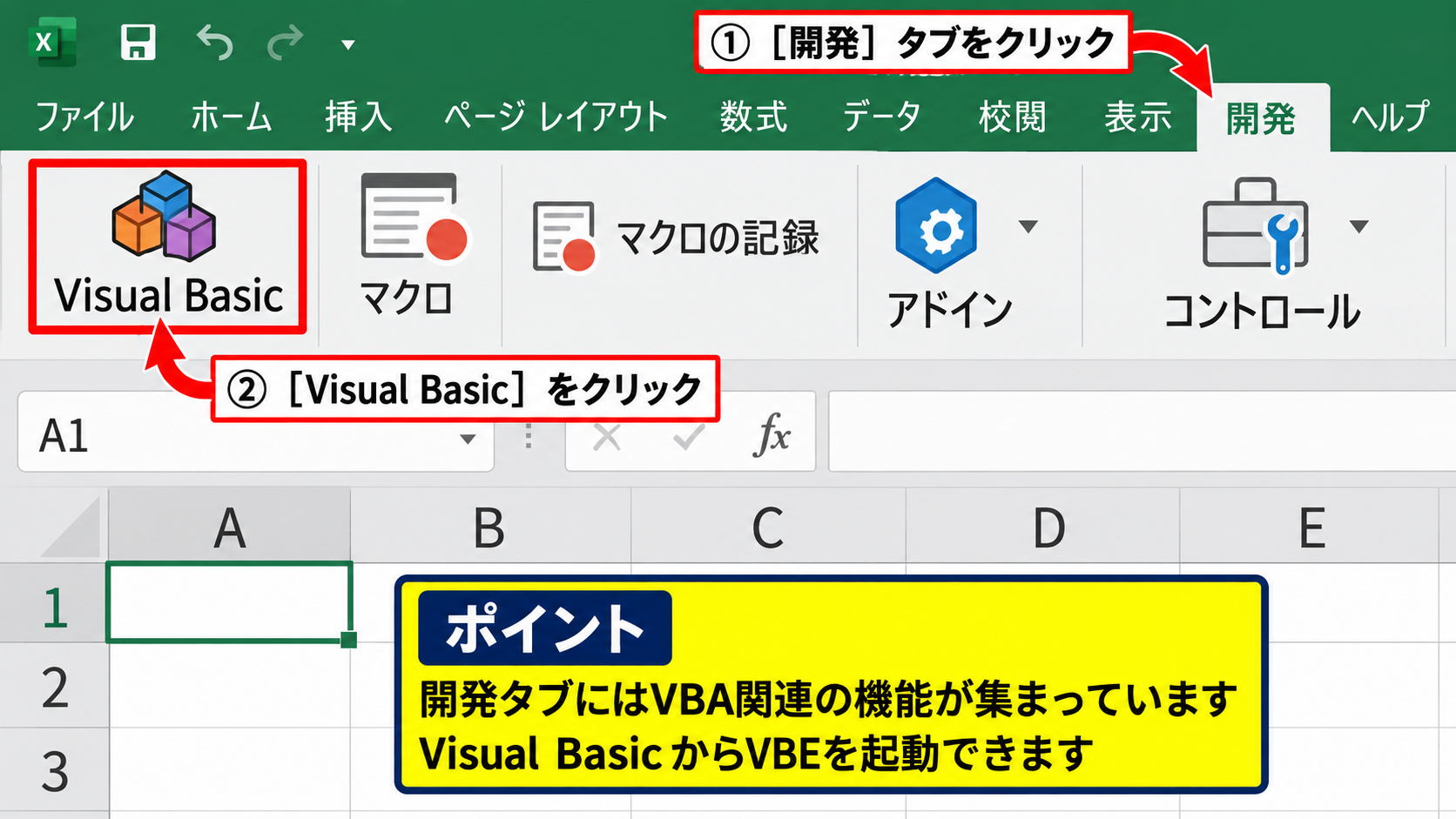
ショートカットキーを忘れやすい場合でも、開発タブをリボンに常時表示しておけば操作を見失いにくくなります。
会社の共有パソコンなどではリボン構成が初期設定のままの場合があるため、開発タブが見つからないこともあるでしょう。
開発タブが表示されない場合の設定
開発タブが表示されていない場合は、エクセル画面上部のリボンを右クリックし、リボンのユーザー設定を選択します。
右側の一覧から開発にチェックを入れ、OKボタンをクリックするとリボンに開発タブが追加されます。
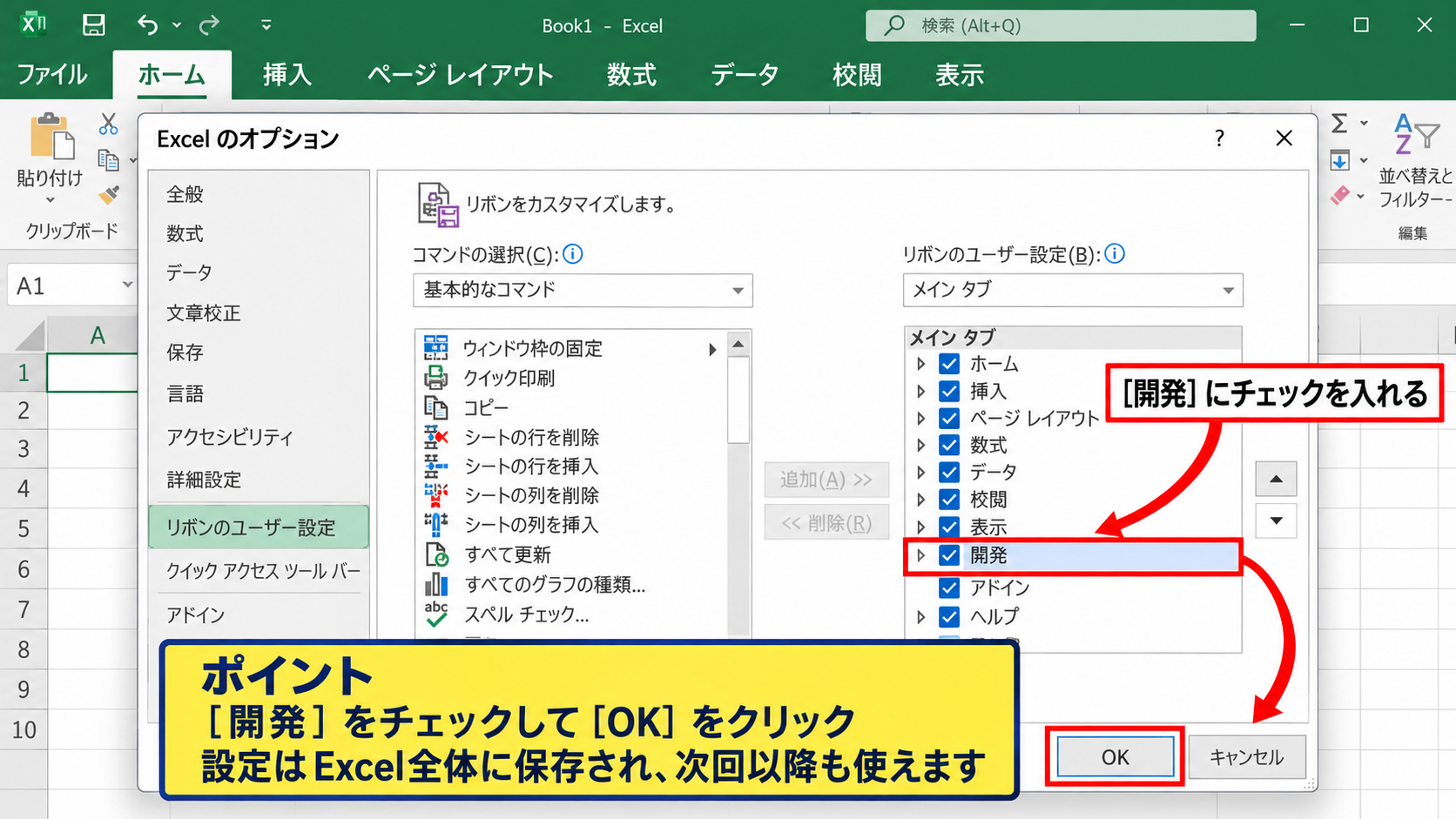
この設定はブックごとではなく、Excelアプリケーションの表示設定として保存されることが一般的です。
一度設定すれば、次回以降に新しいブックを作成した場合も開発タブを利用できます。
開発タブがないときは、ファイル、オプション、リボンのユーザー設定、開発の順に選びます。
マクロボタンから編集画面を開く操作
開発タブのマクロをクリックすると、ブックに登録されているマクロの一覧を表示できます。
編集したいマクロ名を選択して編集をクリックすると、そのマクロのコードが表示された状態でVisual Basic Editorが開きます。
すでに記録済みのマクロがあるなら、マクロ一覧から編集を選ぶと、目的のプロシージャへ直接移動できるため効率的です。
マクロが一覧に表示されない場合は、保存しているブックやマクロの保存先を確認しましょう。
【操作のポイント】開発タブのVisual Basicは編集画面を開く入口、マクロの編集は特定のコードを開く入口として使い分けます。
VBAエディターの画面構成と標準モジュールの挿入
続いては、Visual Basic Editorでコードを入力するための画面構成と標準モジュールを確認していきます。
| A | B | C |
|---|---|---|
| 商品名 | 単価 | 数量 |
| りんご | 150 | 3 |
| みかん | 120 | 5 |
VBAでは、データのあるワークシートと、処理を記述するモジュールを区別して扱うことが大切です。
プロジェクトエクスプローラーの役割
Visual Basic Editorの左側に表示されるプロジェクトエクスプローラーには、開いているExcelブックの構成がツリー形式で表示されます。
Microsoft Excel Objectsの下には、各ワークシートとThisWorkbookが並びます。
ここでシート名をダブルクリックすると、そのシートに固有のイベント処理を書くためのコード画面が開きます。
通常の集計や転記など、手動で実行するマクロは標準モジュールに記述するのが基本です。
標準モジュールを挿入する操作
上部メニューの挿入をクリックし、表示されたメニューから標準モジュールを選択します。
Module1が追加されると、中央のコードウィンドウへSubプロシージャを記述できるようになります。
標準モジュールは、複数のシートから利用する処理や、ボタンから実行するマクロの保存先として便利です。
挿入したモジュール名は、プロパティウィンドウからModule1、Module2などの名称を変更できます。
最初のVBAコードを入力する手順
標準モジュールの白い領域に、次のようなコードを入力してみましょう。
Sub メッセージを表示する()
    MsgBox "VBAを開けました"
End Sub
Subは処理の開始、End Subは処理の終了を示します。
MsgBoxは、小さなメッセージボックスを表示する命令です。
プロシージャ名には処理内容が分かる日本語や英数字を使い、同じモジュール内で重複しない名前を付けましょう。
入力後にF5キーを押すか、上部の実行ボタンをクリックすると、選択中のマクロを実行できます。
【操作のポイント】VBAコードは標準モジュールへ入力し、SubからEnd Subまでを一組として記述します。
マクロの記録からVBAコードを確認する方法
続いては、マクロの記録を使ってVBAコードを自動作成し、Visual Basic Editorで内容を確認する方法を解説していきます。
| A | B | C |
|---|---|---|
| 氏名 | 部署 | 評価 |
| 山田 | 営業 | A |
| 鈴木 | 経理 | B |
マクロの記録は、Excel上で行った操作をVBAコードへ変換する機能です。
マクロの記録を開始する操作
開発タブのマクロの記録をクリックすると、マクロ名や保存先を設定する画面が表示されます。
マクロ名には、売上表の書式設定など、後から見て分かる名前を入力しましょう。
記録を開始した後にセルの色を変えたり、罫線を設定したりすると、それぞれの操作がVBAコードとして記録されます。
不要なクリックも記録される可能性があるため、記録中は目的の操作だけを行うことが大切です。
記録したコードをVBAエディターで開く操作
記録を停止した後、開発タブのマクロをクリックして作成したマクロを選択します。
編集ボタンをクリックすると、標準モジュールに保存されたコードをVisual Basic Editorで確認できます。
記録されたコードには、Range、Selection、Font、Interiorなどの命令が含まれます。
最初は長く見えても、実際の操作とコードを見比べることでVBAの書き方を少しずつ理解できるでしょう。
マクロの記録は、手作業の繰り返しを自動化するだけでなく、VBA命令を学ぶ見本としても役立ちます。
記録コードを編集する際の注意点
記録されたコードは、選択したセル番地が固定されている場合があります。
たとえばRange(“A1”)と書かれている箇所は、A1セルだけを対象にする指定です。
処理対象を最終行まで広げたい場合は、行番号やRangeの範囲を変更する必要があります。
コードを変更する前には、必ず元ファイルのコピーを作成しておくと、意図しない処理が起きた場合も戻しやすくなります。
【操作のポイント】記録マクロはそのまま使うだけでなく、Visual Basic Editorで開いて不要な処理を整理すると実用性が上がります。
VBAコードの保存形式と実行時の注意点
続いては、VBAを開いて編集した後に必要となる保存形式と、マクロ実行時の安全な扱い方を確認していきます。
| A | B | C |
|---|---|---|
| 年月 | 売上 | 前年比 |
| 4月 | 250000 | 108% |
| 5月 | 280000 | 112% |
VBAコードを作成しても、保存形式を誤るとコードが失われる場合があります。
マクロ有効ブックで保存する方法
VBAを含むブックは、名前を付けて保存からExcelマクロ有効ブックを選び、拡張子をxlsmにして保存します。
通常のExcelブックであるxlsx形式を選ぶと、VBAプロジェクトを保存できないという警告が表示されます。
コードを残したい場合は、必ずxlsm形式かxlsb形式を選ぶことが重要です。
ファイル名を変更する場合も、拡張子まで確認して保存しましょう。
マクロの有効化とセキュリティ設定
xlsmファイルを開くと、エクセル上部にセキュリティ警告が表示されることがあります。
自分で作成したファイル、または信頼できる相手から受け取ったファイルであることを確認した上で、コンテンツの有効化を選びます。
不明なメール添付ファイルやダウンロードファイルでは、安易にマクロを有効化しないようにしましょう。
マクロはExcelの操作を自動化できる一方で、ファイル操作なども可能です。出所が不明なブックは慎重に扱います。
エラー表示時の確認事項
VBAを実行したときにコンパイルエラーや実行時エラーが表示された場合は、エラーになった行が黄色で示されます。
スペルミス、括弧の閉じ忘れ、対象シート名の違い、存在しないセル範囲などを確認しましょう。
エラーが起きても、メッセージ内容と黄色の行を落ち着いて確認すると、原因の候補を絞り込みやすくなります。
大切なデータを扱うマクロは、コピーしたテスト用ブックで試してから本番ファイルへ適用すると安心です。
【操作のポイント】VBAを保存する際はxlsm形式を選び、マクロの有効化は信頼性を確認したファイルに限定します。
まとめ エクセルでVisual Basic Editorを開く方法
エクセルでVBAを開く最短の方法は、AltキーとF11キーを押してVisual Basic Editorを表示する操作です。
開発タブを利用する場合は、Visual BasicボタンをクリックするとVBAエディターを開けます。
開発タブが見当たらないときは、リボンのユーザー設定から開発へチェックを入れましょう。
VBAのコードを書く場所としては、通常のマクロなら標準モジュールを使うことが基本です。
マクロの記録を使えば、Excel上の操作をコードとして確認できるため、VBA初心者の学習にも役立ちます。
最後に、コードを保存するブックはxlsm形式にし、マクロを有効化するファイルは信頼できるものだけに限定してください。
Visual Basic Editorを開く操作を身に付ければ、日々の転記、書式設定、集計などの作業を自動化する第一歩になります。