PowerPointで資料を作っていると、文章の先頭に「・」を付けたいのに箇条書きの記号へ自動変換されたり、行間が広くて文字がずれたりすることがあります。
特に箇条書きは、文字の位置、インデント、段落前後の間隔が連動するため、単純に行間だけを変更しても期待どおりの見た目にならない場合があります。
この記事では、パワポで「・」を入力する出し方と、行間を詰めて読みやすいスライドに整える操作を解説します。
先頭へ「・」を文字として入力したい場合は、自動箇条書きを止めてから入力することが大切です。
行間のずれは、行間、段落前、段落後、インデントを分けて確認すると直しやすくなります。
文字数が多いスライドほど、少しの余白設定が読みやすさを左右します。
目的に合う設定を選び、見出しと本文のバランスを整えましょう。
パワポで「・」を入力する方法と箇条書きの解除
それではまず、「・」を文字として出す方法と、自動で箇条書きになる状態を解除する方法について解説していきます。
結論として、文字の「・」はキーボード入力または記号一覧から入力できます。
ただし、行頭で入力するとPowerPointの自動箇条書きが働くことがあるため、必要に応じて箇条書きボタンをオフにします。
キーボードで中黒を入力する操作
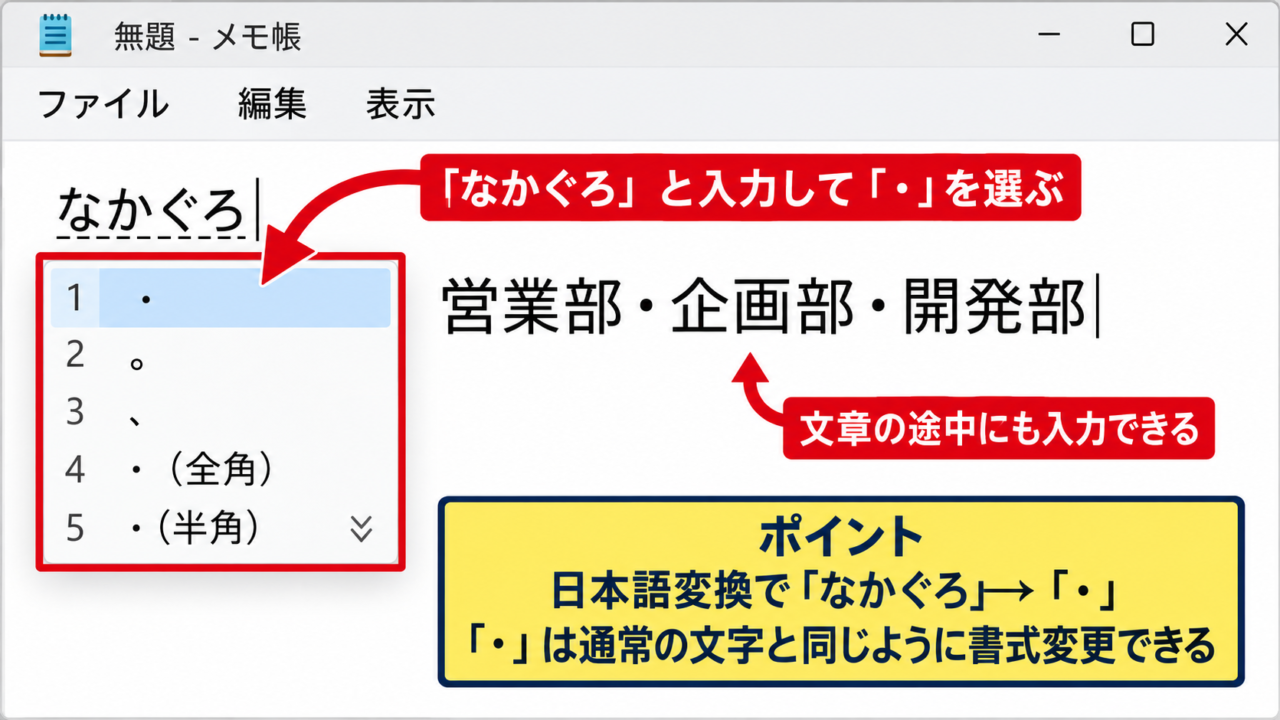
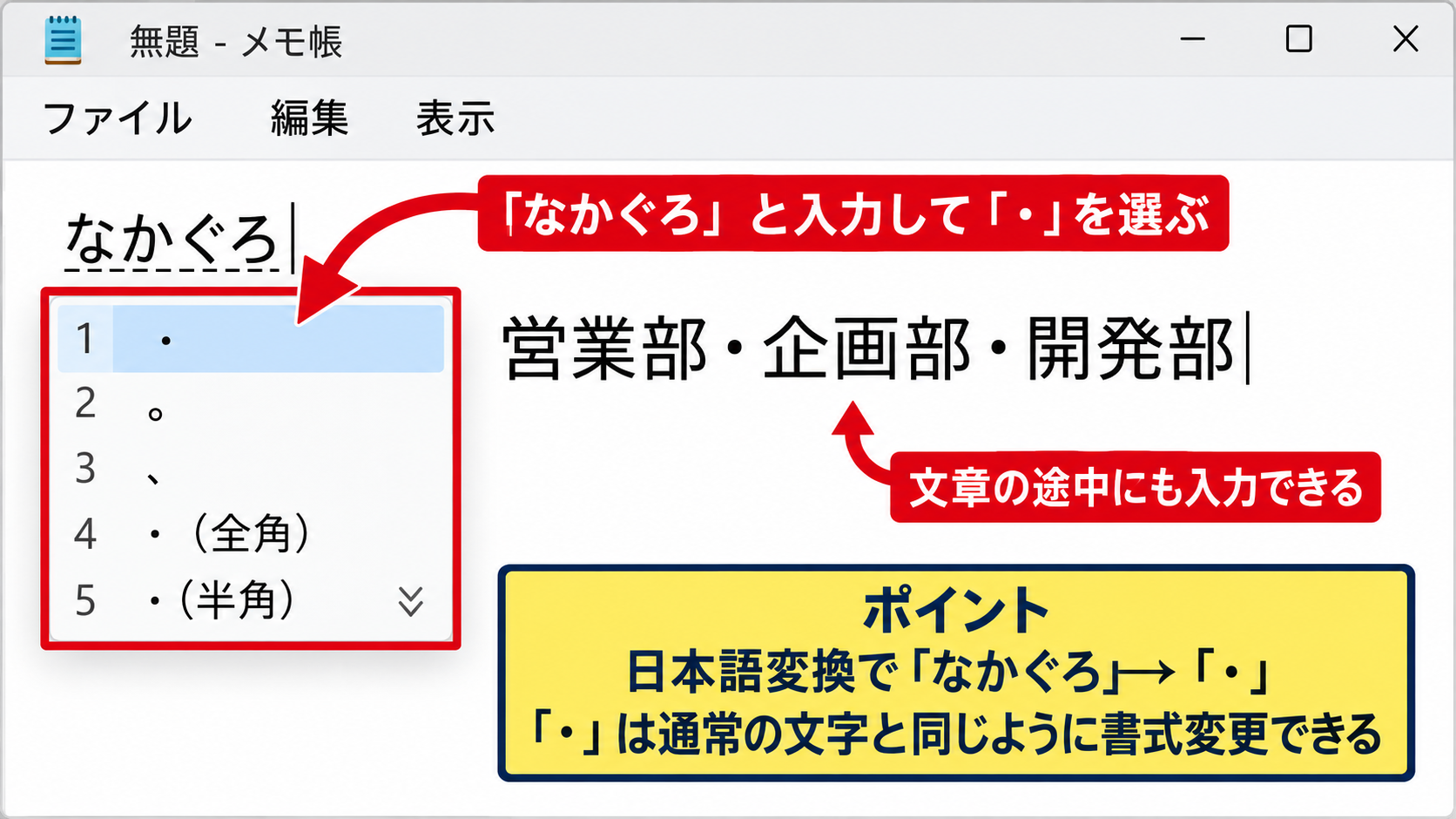
日本語入力ができる状態なら、「なかぐろ」と入力して変換候補から「・」を選ぶことで、中黒を入力できます。
文章の途中に区切りとして使う場合も、この方法なら通常の文字と同じように配置できます。
たとえば「営業部・企画部・開発部」のように、複数の部署名や項目を短く並べたいときに便利です。
Windowsでは、テンキーがあるキーボードならAltキーを押しながらテンキーで数字を入力する方法もありますが、日本語変換を使うほうが覚えやすいでしょう。
文字としての「・」は、箇条書きの記号とは別の扱いです。
そのため、文字サイズ、文字色、太字、下線などは周囲の文章と同じ書式で自由に変更できます。
行頭へ「・」を付ける場合は、「・」の直後に半角または全角の空白を入れるかどうかで印象が変わります。
日本語の箇条書きでは「・項目名」と詰める見せ方も、「・ 項目名」と少し間を空ける見せ方もあります。
スライド全体で表記を統一すると、資料に整った印象が生まれます。
自動箇条書きを解除する操作
テキストボックスで行頭に記号を入力すると、PowerPointが箇条書きとして認識し、点と文字の間隔を自動調整することがあります。
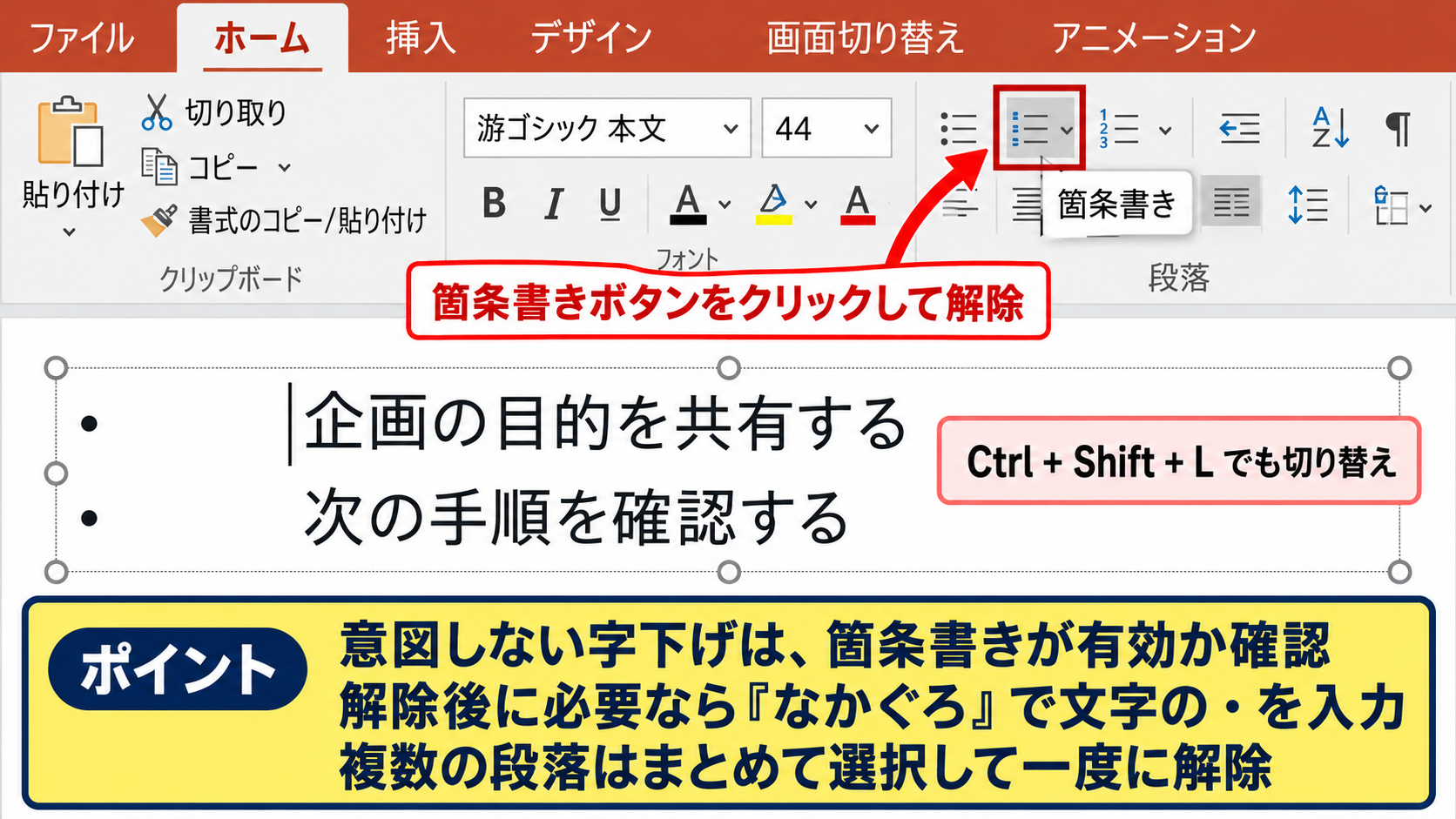
意図しない箇条書きになったときは、対象の段落にカーソルを置き、ホームタブの段落グループにある箇条書きボタンをクリックします。
箇条書きボタンが選択状態なら、クリックによって解除できます。
キーボード操作では、CtrlキーとShiftキーを押しながらLキーを押すことでも、箇条書きのオンとオフを切り替えられます。
記号が勝手にずれると感じたときは、最初に箇条書き機能が有効になっていないか確認しましょう。
解除後に「・」が消えてしまった場合は、それが箇条書き記号だった可能性があります。
解除したあとで、改めて「なかぐろ」と入力して文字の「・」を挿入してください。
なお、複数の段落をまとめて選択してから箇条書きを解除すれば、選択範囲の設定を一度に変更できます。
資料内に同じ形式の文章が多いときほど、まとめて操作すると作業時間を短縮できます。
記号と箇条書きを使い分ける考え方
文章の途中で区切りを入れたいだけなら、文字としての「・」を使います。
一方で、複数の要点を縦に並べ、各項目の開始位置をそろえたい場合は、PowerPointの箇条書き機能が向いています。
箇条書き機能を使うと、Enterキーで次の項目を追加でき、Tabキーで階層を下げる操作も可能です。
ただし、短い一文を数行だけ並べる場面では、箇条書きの既定インデントが広すぎることがあります。
そのような場合は、文字の「・」と全角スペースを使って手動で整える方法も選択肢になります。
【操作のポイント】箇条書きは項目の構造を示したいときに使い、文字の「・」は文中の区切りや自由な配置をしたいときに使い分けましょう。
パワポで行間を詰める基本操作
続いては、段落内の行間を詰める基本操作を確認していきます。
行間を狭くしたいときは、文字サイズを小さくする前に、段落設定の行間を確認します。
文字を無理に縮小しなくても、余白を整えるだけで収まりが改善するケースは少なくありません。
行間メニューから倍率を選ぶ操作
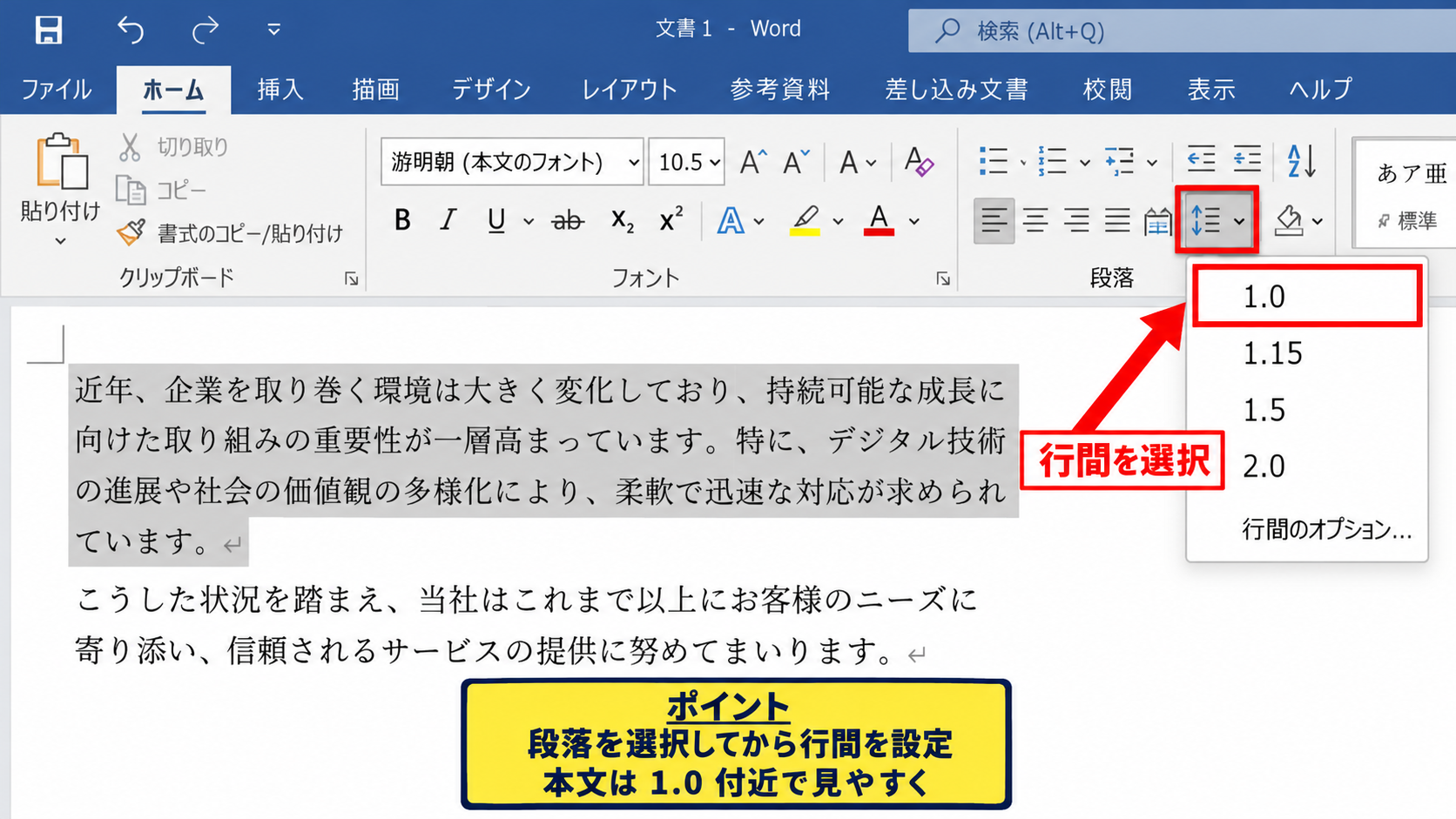
まず、行間を変更したい段落をドラッグして選択します。
一部の段落だけを調整したい場合は、その段落内にカーソルを置くだけでも操作できます。
ホームタブを開き、段落グループの行間ボタンをクリックすると、1.0、1.5、2.0などの候補が表示されます。
通常の本文では1.0付近を選ぶと、行と行の間が締まり、情報量の多いスライドでも見やすくなります。
行間を詰める対象はテキストボックス全体ではなく、基本的には段落ごとです。
同じテキストボックス内でも、見出しと本文で異なる行間を設定できます。
ただし、文字が大きい場合や、漢字の多い文章では詰めすぎると上下の文字が近づきすぎます。
投影時の見やすさも考え、編集画面だけでなくスライドショー表示でも確認すると安心です。
段落前と段落後をゼロにする操作
行間を小さくしても段落どうしの間が広いときは、段落前または段落後の間隔が設定されている可能性があります。
ホームタブの行間ボタンから「行間のオプション」を選択すると、段落ダイアログを開けます。
この画面では、行間だけでなく、段落前と段落後の数値を個別に指定できます。
箇条書きの各項目を詰めたいときは、段落前を0pt、段落後を0ptに設定すると変化が分かりやすいでしょう。
行間と段落後は別の設定なので、片方だけを変更しても空きが残ることがあります。
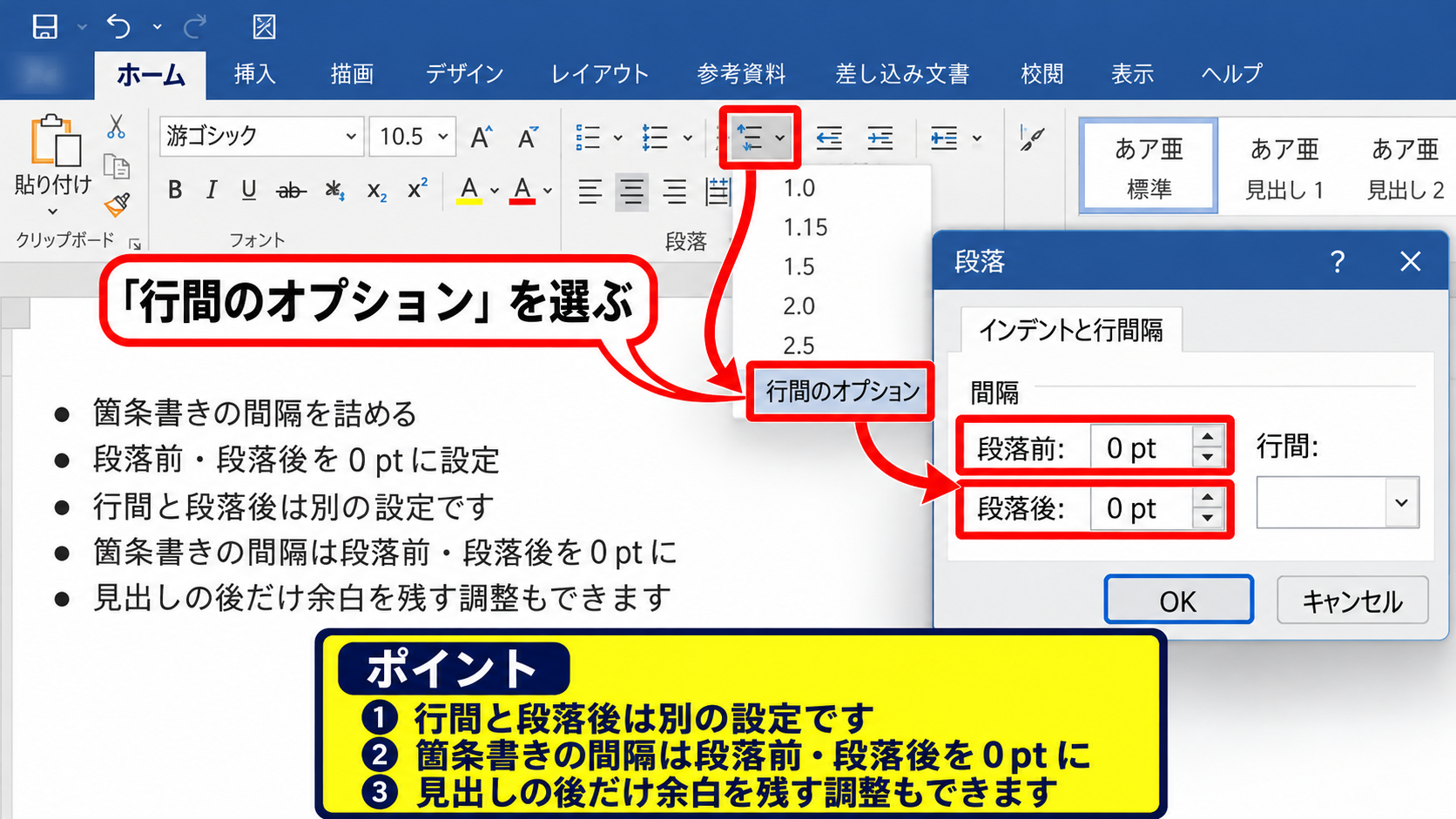
文章のまとまりを意識して、見出しの後だけは少し余白を残し、箇条書き項目の間隔だけは狭くするといった調整もできます。
すべてをゼロにすると窮屈に見える場合があるため、用途に応じて余白を残す判断も大切です。
既定の行間が戻るときの確認項目
設定したはずの行間が戻ったように見えるときは、別の段落にカーソルが移動していることがあります。
また、テーマやスライドマスターで設定された書式が影響し、追加したテキストボックスだけ表示が異なるケースもあります。
既存の文章へ書式を合わせたい場合は、目的の文字列を選択して書式のコピーと貼り付けを利用する方法が便利です。
ホームタブの書式のコピーと貼り付けを使えば、文字サイズ、色、インデント、行間などをまとめて反映できます。
書式だけを複数箇所へ繰り返し適用したい場合は、書式のコピーと貼り付けボタンをダブルクリックします。
【操作のポイント】行間が詰まらない場合は、行間、段落前、段落後の3項目を順番に確認すると原因を切り分けやすくなります。
箇条書きのずれを直すインデント設定
続いては、「・」や箇条書きの文字位置がずれる場合に確認したいインデント設定を解説していきます。
箇条書きの位置は、記号の位置と文字の開始位置を別々に設定できます。
記号だけを動かしたいのか、文章全体を動かしたいのかを分けて考えることが重要です。
ルーラーを表示して位置を確認する操作
箇条書きの位置を視覚的に調整したいときは、表示タブからルーラーをオンにします。
テキストボックスを選択すると、上部と左側に目盛りが表示され、段落の開始位置を確認できます。
水平ルーラーには、上向き三角形、下向き三角形、四角形のマーカーが表示されます。
上向き三角形は1行目の位置、下向き三角形は2行目以降の位置、四角形は段落全体の左インデントを表します。
箇条書きで2行目だけ右にずれていると感じる場合は、下向き三角形の位置を確認します。
長い文章が折り返されたときに整列しない原因は、このぶら下げインデントであることが多いでしょう。
リストのレベルを調整する操作
箇条書き項目の階層が意図せず右へ下がった場合は、リストのレベルが変わっている可能性があります。
対象の段落にカーソルを置き、ホームタブの段落グループからリストのレベルを上げる操作を実行します。
キーボードでは、Shiftキーを押しながらTabキーを押すと、階層を一段上げられます。
反対に、Tabキーだけを押すと階層が下がり、記号と文字の開始位置が右へ移動します。
Enterキーの直後にTabキーを押すと、見た目のずれではなく階層変更が起きる点に注意が必要です。
▣ ✂
Meiryo B I
• ← → ≡
このように、段落の階層を戻すだけで、文字位置が他の項目とそろうことがあります。
階層構造を使わない単純な一覧なら、すべての項目を同じレベルにそろえると読みやすくなります。
ぶら下げインデントをそろえる操作
箇条書きの1行目と2行目以降をそろえたい場合は、段落ダイアログでインデントを設定します。
対象段落を選択し、ホームタブの段落グループ右下にあるダイアログボックス起動ツールをクリックします。
インデントと行間隔の画面で、左インデント、最初の行、ぶら下げの値を確認してください。
たとえば、記号の位置を左端から0cm、文字の開始位置を0.7cmにしたい場合は、ぶら下げの設定を使って調整します。
数値はスライドのサイズや文字数によって適切な値が異なるため、プレビューを見ながら少しずつ変更しましょう。
記号の位置と本文開始位置の差が大きいほど、長い文章を折り返したときの整列が安定します。
【操作のポイント】ずれを修正するときは、空白を何個も入れるのではなく、ルーラーや段落設定で位置を決めると編集後も崩れにくくなります。
段落設定で行間と余白を細かく整える方法
続いては、行間と段落の余白を数値で調整し、文字が詰まりすぎる問題や余白が広すぎる問題を防ぐ方法を確認していきます。
PowerPointでは、行間を倍率だけでなくポイント単位でも設定できます。
同じ文字サイズでも、フォントの種類によって見た目の高さが変わるため、最終的にはスライド上で確認することが欠かせません。
固定値と倍数を選ぶ基準
行間の設定には、複数行、固定値、最小値などの選択肢があります。
複数行は文字サイズに対する倍率で調整する方法で、本文全体を自然に詰めたいときに扱いやすい設定です。
固定値は行の高さをポイントで決める方法で、表のように複数のテキストを厳密にそろえたいときに役立ちます。
ただし、固定値を小さくしすぎると、ルビ、英字の大文字、句読点などが上下で窮屈に見える可能性があります。
たとえば18ptの文字に対して固定値を極端に小さくすると、文字の上下が重なって見えることがあります。
まずは複数行で1.0から1.1程度を試し、必要に応じて固定値へ切り替える流れが安全です。
テキストボックス内の余白を変更する操作
行間を詰めてもテキストボックスの上下に大きな余白が残る場合は、内部余白の設定を確認します。
テキストボックスの枠線を選択し、図形の書式設定からテキストのオプションを開きます。
テキストボックスの項目では、上、下、左、右の内部余白を変更できます。
見出しを帯の中央に見せたい場合は上下余白を調整し、本文を枠いっぱいに入れたい場合は余白を小さくします。
段落設定ではなくテキストボックスの余白が原因で、文字が下がって見える場合もあります。
内部余白をゼロに近づけすぎると文字が枠線に接近するため、投影資料では少しのゆとりを残すと安心です。
文字が入り切らないときの優先順位
テキストが枠からはみ出すとき、最初に文字サイズだけを小さくすると、スライド全体の視認性が下がることがあります。
まずは不要な言葉を削り、次に段落前後と行間を調整し、それでも収まらない場合にテキストボックスのサイズを見直しましょう。
PowerPointには、文字列に合わせて図形のサイズを調整する設定や、オーバーフロー時に文字列を縮小する設定もあります。
しかし、自動縮小に頼るとスライドごとに文字サイズが変わり、資料全体の統一感が失われるかもしれません。
重要な説明はスライドを分けることも、有効な編集方法です。
【操作のポイント】収まりが悪いときは、文章量、段落間隔、行間、内部余白、文字サイズの順に見直すと、読みやすさを保ちやすくなります。
読みやすい箇条書きに整える書式の考え方
続いては、「・」と行間を調整したあとに、スライド全体を読みやすく見せる書式の考え方を解説していきます。
箇条書きは情報を短く整理するための表現です。
一つの項目に文章を詰め込みすぎず、伝える単位をそろえると理解しやすくなります。
一項目を一つの意味に絞る工夫
箇条書きの各項目には、一つの主張または一つの行動を置くと、聞き手が内容を追いやすくなります。
「課題を確認して担当者を決め、期限を共有する」のように要素を詰め込むより、「課題を確認する」「担当者を決める」「期限を共有する」と分けるほうが伝わりやすい場合があります。
文章を分けることで、各項目の長さがそろい、行間を詰めても視線が迷いにくくなります。
箇条書きの行数を減らすより、1行あたりの意味を明確にすることが大切です。
発表時に補足する内容は、スライド本文ではなく話す言葉へ回す判断も必要でしょう。
記号と文字色を統一する工夫
同じ階層の箇条書きでは、記号の種類、文字サイズ、文字色、行間を統一します。
一部だけ中黒、一部だけ黒丸、一部だけ番号付きという状態になると、構造の違いなのか単なる書式の違いなのかが伝わりにくくなります。
重要語を目立たせたい場合は、すべてを派手にするのではなく、強調する言葉を一つか二つに絞ります。
色による強調は、本文色とのコントラストを確保しつつ、使う色数を増やしすぎないことが基本です。
会社のテンプレートやブランドカラーがある場合は、その色を基準にすることで統一感を出せます。
改行位置を確認する工夫
箇条書きの途中で不自然に改行されると、文章が読みにくく見えます。
改行を減らすために行間を詰めるだけではなく、テキストボックスを少し横に広げる、文章を短くする、文字サイズを一段階だけ調整する方法を組み合わせましょう。
箇条書きの2行目が長くなる場合は、ぶら下げインデントを適切に設定すると、文章の開始位置がそろいます。
また、数字や単位の直前で改行されると意味が取りにくくなるため、改行位置を確認してください。
【操作のポイント】「・」の出し方だけで終わらせず、項目の長さ、文字位置、行間、強調方法をそろえると、伝わるスライドへ近づきます。
まとめ パワポで行間を詰める方法と「・」を入力する方法
パワポで「・」を入力したい場合は、「なかぐろ」と入力して変換する方法が手軽です。
行頭で意図せず箇条書きになる場合は、ホームタブの箇条書きボタンを解除し、文字としての「・」を入力しましょう。
「・」がずれるときは、箇条書きのオンとオフ、リストのレベル、インデントを確認することが解決への近道です。
行間を詰めたいときは、対象段落を選択して行間を調整し、段落前と段落後の間隔も確認します。
それでも余白が広い場合は、テキストボックスの内部余白を見直すと改善することがあります。
文字を小さくしすぎず、文章量と余白のバランスを取ることが、投影時にも読みやすい資料を作るコツです。
今回の操作を使い分け、見た目が整ったPowerPoint資料を作成していきましょう。