Googleスライドで作成した資料をPowerPoint形式で保存しようとしても、ダウンロードが始まらない、保存したファイルが開けない、PowerPointのレイアウトが崩れるなどの問題が起こることがあります。
原因はGoogleスライド側の共有権限だけではなく、ブラウザのダウンロード設定、組織のセキュリティポリシー、インターネット接続、Officeアプリの状態など、複数の場所にあるかもしれません。
最初に確認したいのは、GoogleスライドのメニューからPowerPoint形式を選べるか、ブラウザがファイルの保存を止めていないかという2点です。
確認のポイント
・Googleスライドの編集権限またはダウンロード権限があるか
・ファイル メニューの ダウンロード に Microsoft PowerPoint の項目があるか
・ブラウザのダウンロードブロックや保存先を確認できるか
・ダウンロードしたpptxファイルをPowerPointで開けるか
この記事では、Googleスライドからパワぽをダウンロードできないときの原因を切り分け、安全にpptx形式で保存するための操作を解説します。
Google Workspaceを職場や学校で利用している場合にも役立つ内容です。
GoogleスライドからPowerPoint形式で保存する操作
それではまず、Googleスライドからpptxファイルを保存する基本操作について解説していきます。
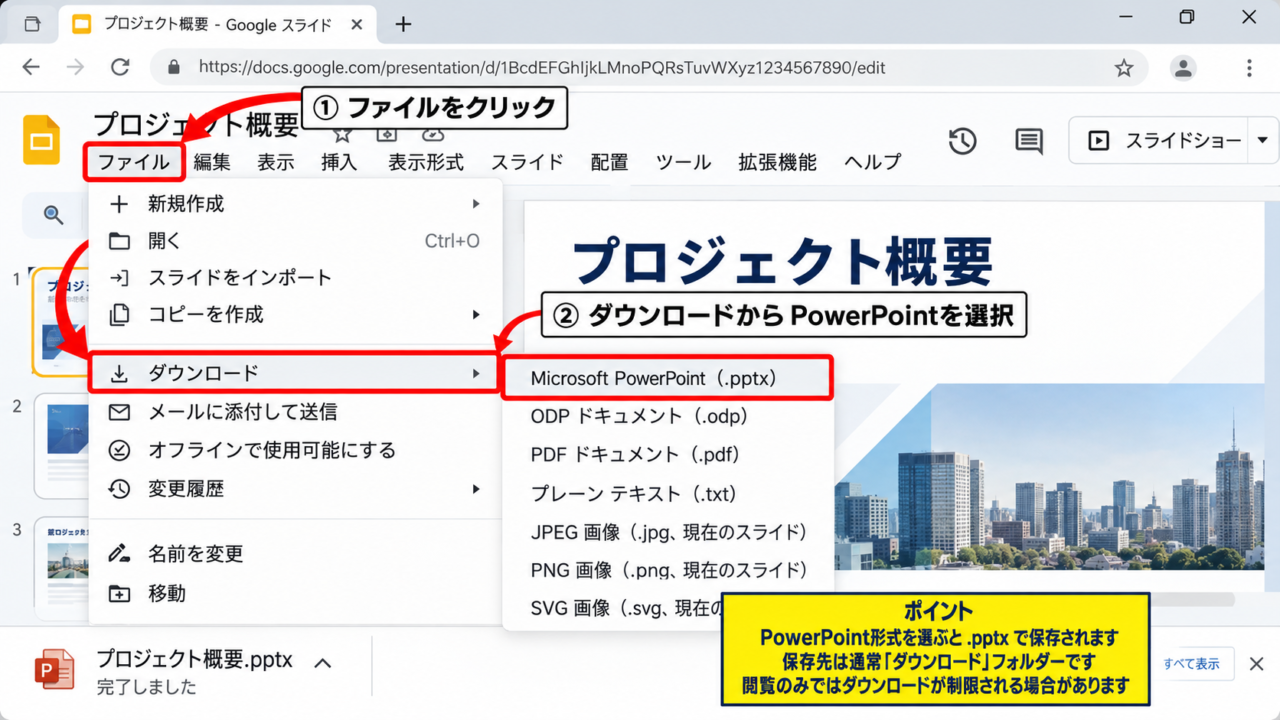
通常は、Googleスライドを開いてファイルからダウンロードを選び、Microsoft PowerPointをクリックすれば保存できます。
Googleスライドでは、PowerPoint形式の拡張子はpptxです。
Googleスライドの元データはGoogleドライブ上に保存されたままであり、ダウンロード操作をしても元のスライドが削除されることはありません。
ファイルメニューからのダウンロード手順
Google ChromeやMicrosoft Edgeで対象のプレゼンテーションを開きます。
画面左上のファイルをクリックし、表示されたメニューからダウンロードを選択します。
続いて表示される形式の一覧からMicrosoft PowerPointをクリックしましょう。
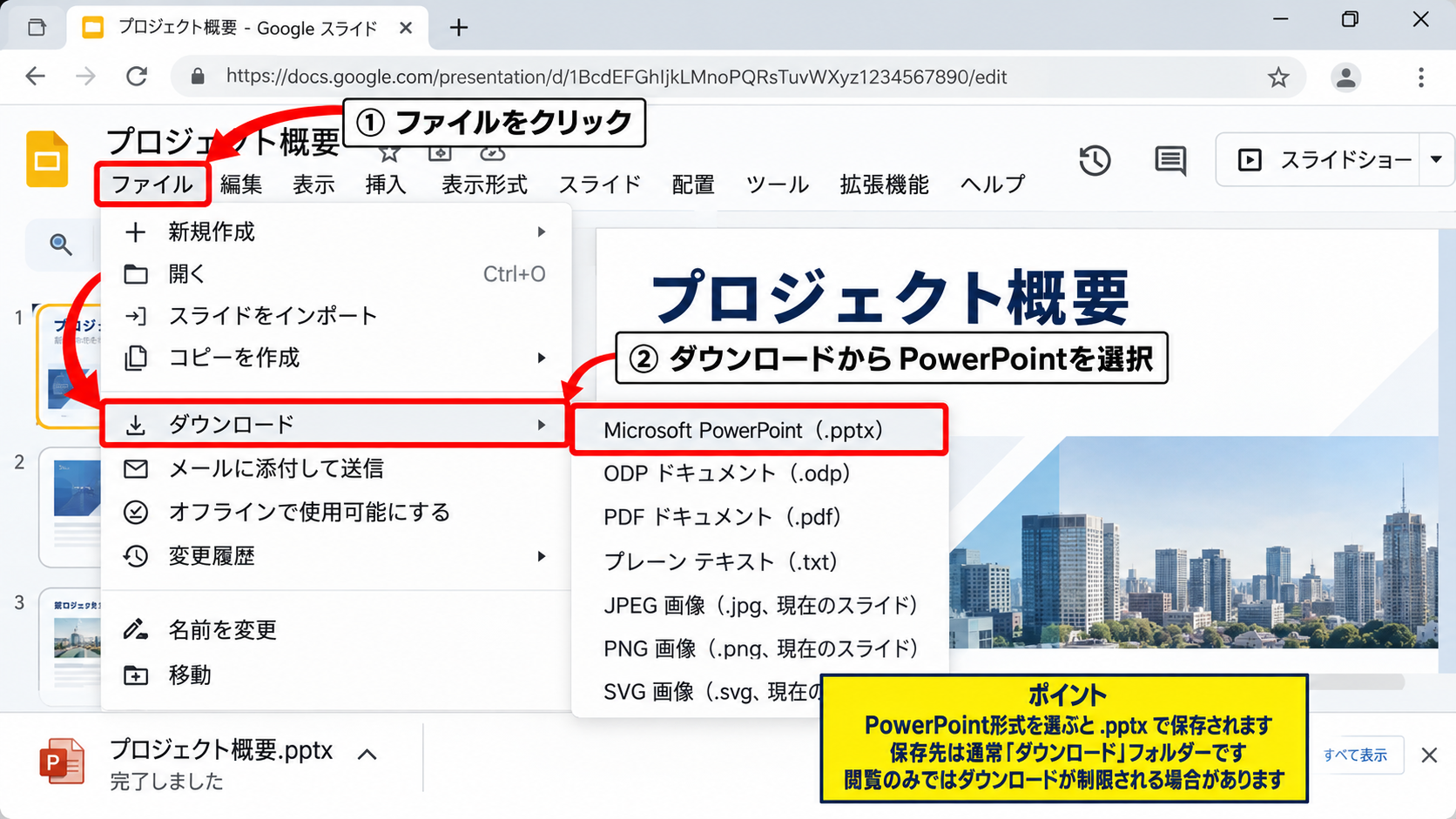
変換処理が完了すると、通常はブラウザのダウンロード一覧にpptxファイルが表示されます。
ファイル名はGoogleスライドのタイトルをもとに作成されるため、保存後にエクスプローラーで確認しやすい点も特徴です。
ダウンロード先を変更していない場合は、Windowsのダウンロードフォルダーを確認してください。
【操作のポイント】Googleスライドを閲覧しているだけの状態では、ダウンロード項目が制限されることがあります。
ダウンロード後のpptxファイル確認
保存されたpptxファイルをダブルクリックすると、Microsoft PowerPointが起動します。
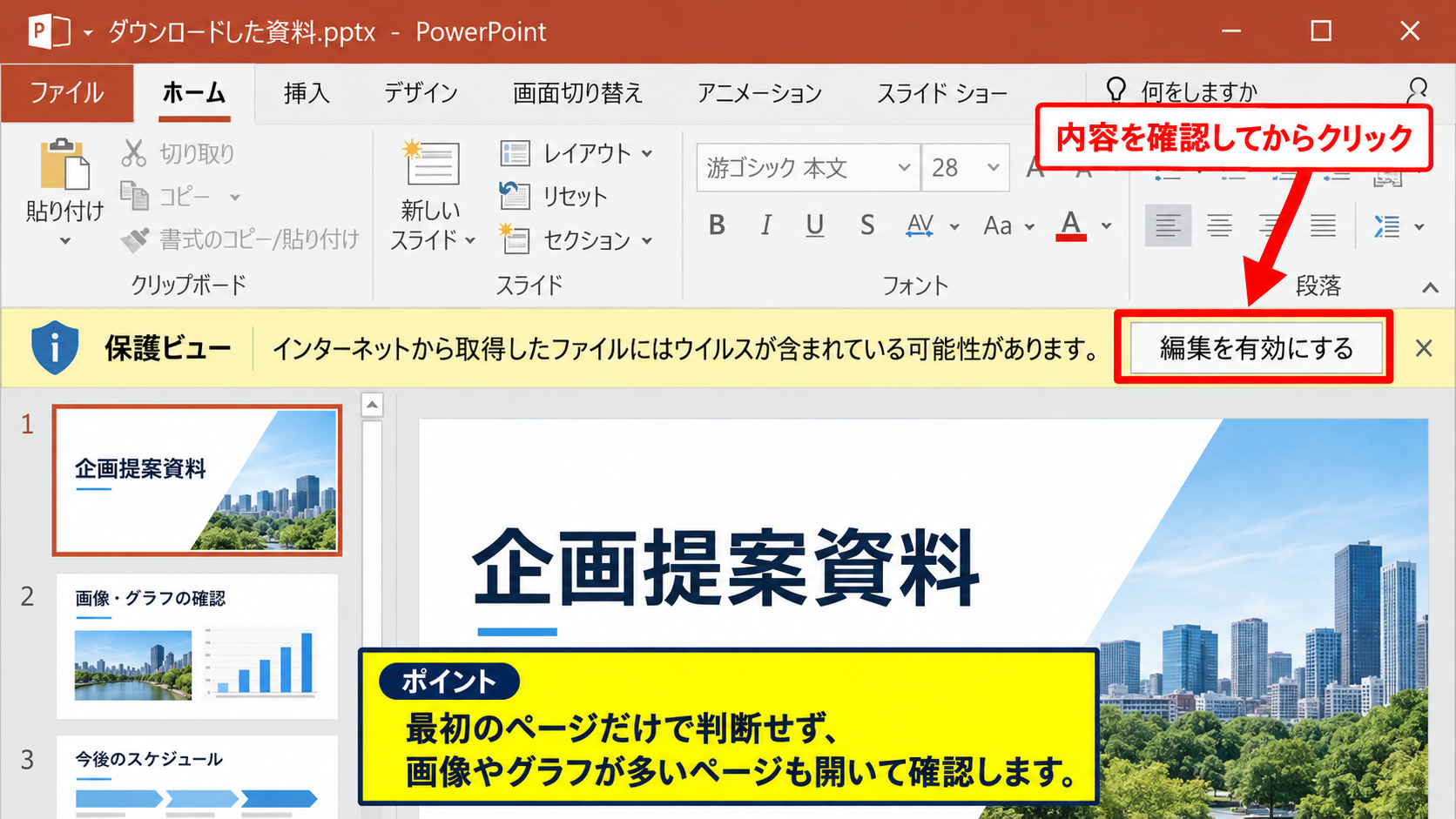
初めて外部から取得したファイルを開く場合は、PowerPoint上部に保護ビューの通知が表示される場合があります。
送信元と内容を確認できるファイルであれば、編集を有効にする操作を行って内容を確認します。
Googleスライドで問題なく見えていた資料でも、PowerPointではフォント、アニメーション、動画、図形の一部が異なる表示になる場合があります。
特に共同編集用のコメント、Google独自の機能、埋め込み動画は、PowerPointに完全には引き継がれないことがあります。
発表や提出の前には、スライドショー表示まで確認する習慣が大切です。
【操作のポイント】ダウンロード後は最初のページだけで判断せず、画像やグラフが多いページも開いて確認します。
ファイル名と保存先の確認
ダウンロードをクリックしたのに画面上で変化がない場合、ファイルがすでに保存されている可能性があります。
ブラウザ右上にあるダウンロードのアイコンをクリックすると、直近に保存されたファイルを確認できます。
Windowsではエクスプローラーを開き、ダウンロードフォルダーを日付順に並べる方法も便利です。
同じファイル名を複数回保存すると、末尾に番号が付いたpptxファイルが作られることがあります。
目的のファイルが見つからないときは、エクスプローラーの検索欄に拡張子のpptxを入力して探す方法も有効です。
【操作のポイント】保存先が不明な状態で何度もダウンロードすると、古い版と新しい版を取り違えやすくなります。
ダウンロード項目が表示されない原因
続いては、GoogleスライドのファイルメニューにPowerPoint形式のダウンロード項目が表示されない原因を確認していきます。
自分で作成した資料ではなく、他の人から共有された資料で発生することが多い問題です。
ダウンロードが制限される主な場面
・閲覧者またはコメント可の権限で共有されている
・所有者がコピー、印刷、ダウンロードを禁止している
・Google Workspaceの管理者が外部出力を制限している
・閲覧中のファイルがGoogleスライドではなく別形式のプレビューである
共有権限とダウンロード制限
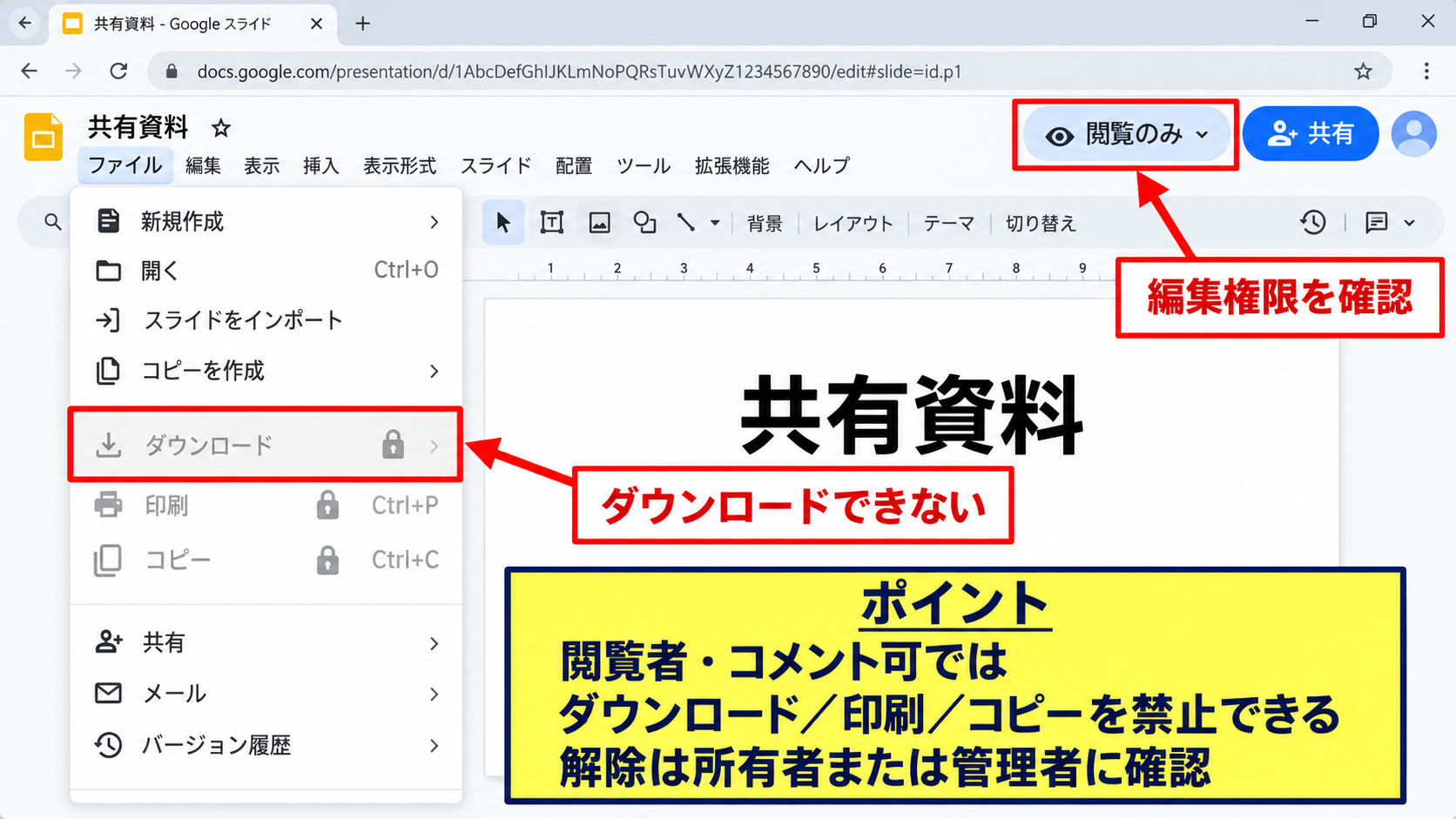
共有されたGoogleスライドでは、所有者が閲覧者やコメント可のユーザーに対して、ダウンロード、印刷、コピーを禁止できる設定があります。
この設定が有効な場合、ファイルメニュー内のダウンロードが表示されない、または選択できない状態になることがあります。
編集者として共有されている場合でも、組織のルールによって外部への書き出しが制限されるケースがあります。
権限不足が原因の場合、利用者側で設定を解除することはできません。
資料の所有者または管理者に、PowerPoint形式での提供が可能か確認する必要があります。
【操作のポイント】画面上部に閲覧のみと表示されている場合は、編集権限の有無もあわせて確認します。
組織アカウントの管理ポリシー
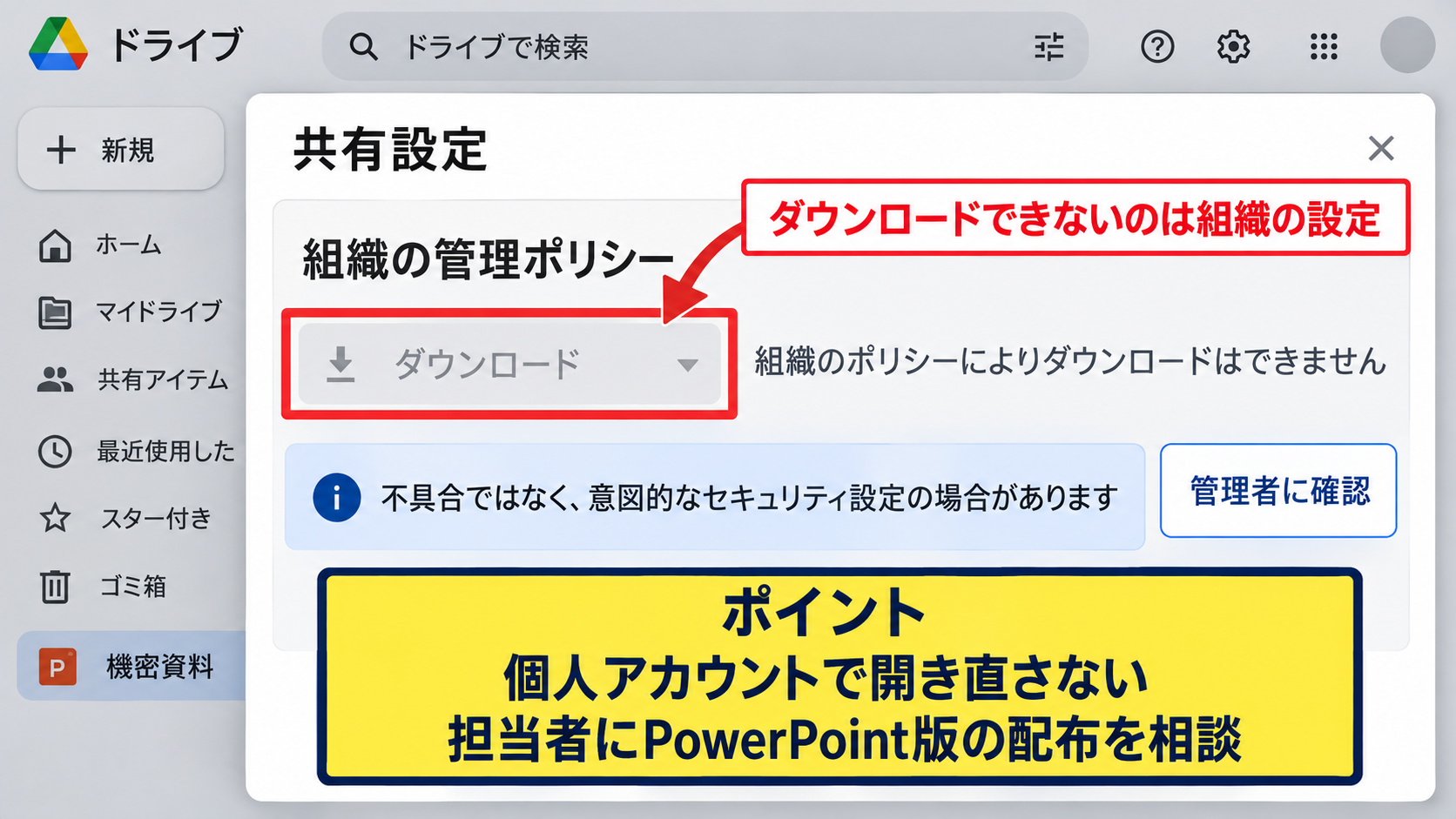
会社や学校のGoogle Workspaceアカウントでは、情報漏えい防止の目的でダウンロード機能が制御されていることがあります。
機密資料、社外秘資料、学生向け配布資料などは、Googleドライブ外へ持ち出せない設定になっている場合があります。
この場合は個人のGoogleアカウントで開き直すのではなく、資料の管理者に正規の手順を確認しましょう。
許可されていない方法でコピーを作成すると、組織の情報管理規程に抵触するおそれがあります。
ダウンロードできない状態は不具合ではなく、意図的なセキュリティ設定である場合もあります。
【操作のポイント】業務資料は、PowerPoint版を別途配布してもらえるか担当者へ相談する方法が安全です。
閲覧しているファイル形式の確認
Googleドライブでは、pptx、pdf、画像、動画などさまざまなファイルをプレビュー表示できます。
見た目がスライド形式であっても、実際にはPowerPointファイルのプレビューやPDFである可能性があります。
Googleスライドとして編集画面を開いているかどうかは、画面上部のメニューやファイル情報から確認できます。
PowerPointファイルをGoogleドライブでプレビューしているだけの場合、別の保存操作が必要になることがあります。
ファイル情報の拡張子と、Googleドライブ上のファイル種類を確認してください。
【操作のポイント】Googleスライド形式へ変換済みか、元のPowerPoint形式を表示しているかで操作が変わります。
ブラウザのダウンロードブロックと保存設定
続いては、PowerPoint形式を選択してもダウンロードが完了しない場合のブラウザ設定を確認していきます。
メニューは選べるのにファイルが保存されない場合、ChromeやEdgeのセキュリティ機能が関係していることがあります。
確認する順番
・ブラウザのダウンロード一覧に警告が出ていないか
・ポップアップとリダイレクトがブロックされていないか
・保存先フォルダーに書き込みできるか
・ブラウザを最新版に更新できるか
ダウンロード一覧の警告確認
Chromeでは、右上のダウンロードアイコンから保存処理の状況を確認できます。
ファイルが危険な可能性があるとして保留された場合、一覧に警告や追加操作の案内が表示されます。
ただし、警告が出たからといって無条件に保存を続行してはいけません。
Googleスライドから自分で書き出したファイルか、信頼できる共有元から受け取った資料かを確認してから判断しましょう。
不明な送信元のファイル、突然共有されたファイル、内容に心当たりがない資料は開かないことが重要です。
【操作のポイント】安全性を確認できないファイルは、ダウンロードの警告を解除せず共有者へ確認します。
ポップアップと自動ダウンロードの許可
Googleスライドのダウンロードでは、ブラウザが新しい処理を開始するため、ポップアップや自動ダウンロードの制限が影響することがあります。
ブラウザ右上の設定から、サイトの設定を開くと、ポップアップとリダイレクト、自動ダウンロードに関する項目を確認できます。
Googleスライドを利用するドメインだけを必要に応じて許可し、すべてのサイトを無制限に許可する設定は避けてください。
不具合の切り分けでは、シークレットウィンドウや別のブラウザで同じ操作を試す方法も役立ちます。
【操作のポイント】拡張機能がダウンロードを妨げることもあるため、必要に応じて一時的に無効化して確認します。
保存先フォルダーと空き容量
ブラウザがダウンロードを開始していても、保存先フォルダーへの書き込みが失敗するとファイルを作成できません。
ダウンロードフォルダーの空き容量が不足していないか、フォルダーが読み取り専用になっていないかを確認してください。
会社のパソコンでは、OneDrive同期やウイルス対策ソフトが保存を待機させることもあります。
一時的にデスクトップなど別の場所を保存先として指定し、pptxファイルが作成できるか試すと原因を切り分けやすくなります。
保存先を変更する場合も、共有PCや公共のPCには資料を残さないよう注意が必要です。
【操作のポイント】保存先を変えて成功した場合は、元のダウンロードフォルダーの権限や同期状態を確認します。
PowerPointで開けない場合の確認項目
続いては、pptxファイルを保存できたもののPowerPointで開けない場合の確認項目を見ていきます。
ダウンロードの失敗と、Officeアプリでの表示エラーは別の問題として考えると対応しやすくなります。
開けないときの確認項目
・ファイルの容量が極端に小さくなっていないか
・拡張子がpptxのままか
・PowerPointまたはMicrosoft 365が更新されているか
・ファイルを再ダウンロードしても同じ症状か
ファイル容量と拡張子の確認
まずエクスプローラーで対象ファイルを右クリックし、プロパティを開きます。
ファイルサイズが0KB、またはスライド内容に対して極端に小さい場合は、変換や保存が途中で失敗した可能性があります。
ファイル名の末尾がpptxになっているかも確認してください。
Windowsの設定で拡張子を非表示にしていると、誤って別形式のファイルを開こうとしていることに気付きにくい場合があります。
再ダウンロードを行う前に、現在のファイル名と容量を記録しておくと比較しやすくなります。
【操作のポイント】容量が不自然な場合は、同じファイルを何度も開こうとせず、Googleスライドから保存し直します。
PowerPointの保護ビューと更新状態
PowerPointでは、インターネットから取得したファイルを保護ビューで開くことがあります。
保護ビューは悪意のあるファイルからパソコンを守るための機能であり、必ずしもファイルが壊れていることを意味しません。
信頼できる資料であることを確認したうえで編集を有効にする操作を行います。
それでも開けない場合は、PowerPointやMicrosoft 365の更新プログラムが適用されているか確認してください。
古いOfficeでは、新しい機能を含むファイルとの互換性に問題が出ることがあります。
【操作のポイント】不明な出所のファイルでは、編集を有効にする前に共有元と内容を確認します。
Googleスライド上での再確認
PowerPointでエラーが出る場合でも、Googleスライド上の元データが正常なら、再度書き出すことで解決することがあります。
Googleスライドを再読み込みし、画像、動画、グラフ、特殊なフォントを使ったページに異常がないか確認します。
一部のスライドだけで問題が起きる場合は、そのページに配置された要素が変換に影響しているかもしれません。
特に複雑なアニメーション、外部サービスの埋め込み、特殊な書体は、PowerPoint形式への変換後に確認したい要素です。
問題のスライドを複製して不要な要素を少しずつ外し、どの要素が原因かを確認する方法もあります。
【操作のポイント】発表用資料は、PowerPoint版を作成した後にスライドショーを実行して最終確認します。
レイアウト崩れを抑える作成方法
続いては、GoogleスライドからPowerPointへ変換した後のレイアウト崩れを抑える作成方法を確認していきます。
ダウンロード自体が成功していても、環境ごとのフォントや機能の違いによって見え方が変わることがあります。
変換後のずれを減らす考え方
・一般的なフォントを選ぶ
・文字量を詰め込みすぎない
・複雑なアニメーションを多用しない
・PowerPointで開いてから最終調整する
フォントの置き換わり対策
GoogleスライドとWindows版PowerPointでは、利用できるフォントが完全には同じではありません。
そのため、Googleスライドで使ったフォントがPowerPointの環境にないと、近い書体へ自動的に置き換えられます。
フォントが変わると文字幅や行間も変化し、改行位置や図形内の文字位置がずれる原因になります。
複数のパソコンで閲覧する資料では、標準的なフォントを選ぶと差が出にくくなります。
重要な見出しや表の文字は、PowerPointで開いた後に文字切れがないか確認しましょう。
【操作のポイント】タイトル、表、注釈など文字量が多い場所から優先して確認すると効率的です。
動画とアニメーションの確認
Googleスライドに挿入したYouTube動画やリンク付きコンテンツは、PowerPointで同じように再生できない場合があります。
アニメーションも、効果の種類や開始条件によっては変換後に異なる動きになることがあります。
発表で使用する資料では、動画の再生、画面切り替え、アニメーションの順番まで確認します。
会場のネットワーク環境に依存する動画は、必要に応じて代替手段を準備すると安心です。
重要な情報はアニメーションが動かなくても読める状態にしておくと、トラブル時にも内容を伝えられます。
【操作のポイント】動きのある要素は、変換直後ではなく実際に発表するパソコンでも確認します。
図形と画像の最終調整
図形の重なり順、影、透明度、コネクタ、グラフなどは、変換後にわずかに位置が変わる場合があります。
写真やロゴがスライド端にぴったり配置されている場合は、特に注意して確認してください。
余白を少し確保したレイアウトにすると、環境差による見切れを抑えやすくなります。
画像の解像度が高すぎるとpptxファイルが大きくなり、送受信や保存に時間がかかることもあります。
GoogleスライドからPowerPointへ変換した後は、編集画面だけでなく印刷プレビューやスライドショーも確認することが大切です。
【操作のポイント】提出用や配布用の最終版は、確認済みのpptxファイルを別名で保存して管理します。
まとめ Googleスライドからパワポをダウンロードできない対処法
Googleスライドからパワポをダウンロードできない場合は、まずファイルからダウンロードを開き、Microsoft PowerPointを選択できるか確認します。
ダウンロード項目が見つからない場合は、共有権限、所有者によるコピー制限、Google Workspaceの管理ポリシーを確認してください。
項目を選択できるのに保存されない場合は、ブラウザのダウンロード一覧、ポップアップ設定、拡張機能、保存先フォルダーを順番に確認しましょう。
pptxファイルを保存できた後に開けない場合は、ファイル容量、拡張子、PowerPointの保護ビュー、Officeの更新状態を見直します。
GoogleスライドとPowerPointは似た用途のアプリですが、フォント、動画、アニメーション、図形の変換結果が完全に一致しないことがあります。
大切なプレゼンテーションでは、PowerPoint形式へ保存した後に各ページを開き、スライドショーまで確認しておくと安心です。
共有資料では権限や情報管理のルールを守り、信頼できるファイルだけをダウンロードして安全に活用しましょう。