Excelで足し算をするときは、数値を直接入力するだけでなく、セル参照やSUM関数を使い分けることで、表の更新にも強い計算表を作れます。
特に売上表、家計簿、見積書、勤務時間表などでは、計算式を一度設定しておけば、数値の変更後に自動で合計が更新される点が大きなメリットです。
この記事では、+記号を使った基本の足し算から、複数セル、離れた範囲、縦一列を合計するSUM関数まで、Excel初心者でも実践しやすい方法を解説します。
Excelで足し算をする主な方法
・セルを+記号でつなぐ
・SUM関数で連続した範囲を合計する
・離れたセルや複数範囲をまとめて合計する
・オートSUMやオートフィルで作業を効率化する
サンプルデータは、1行目に見出しがある表として説明します。
エクセルでセル同士を+記号で足し算する方法
それではまず、セル参照と+記号を使って足し算する基本操作について解説していきます。
| 商品名 | 単価 | 送料 | 合計 |
|---|---|---|---|
| ノート | 250 | 120 | 370 |
| ペン | 180 | 120 | 300 |
+記号を入力する場所
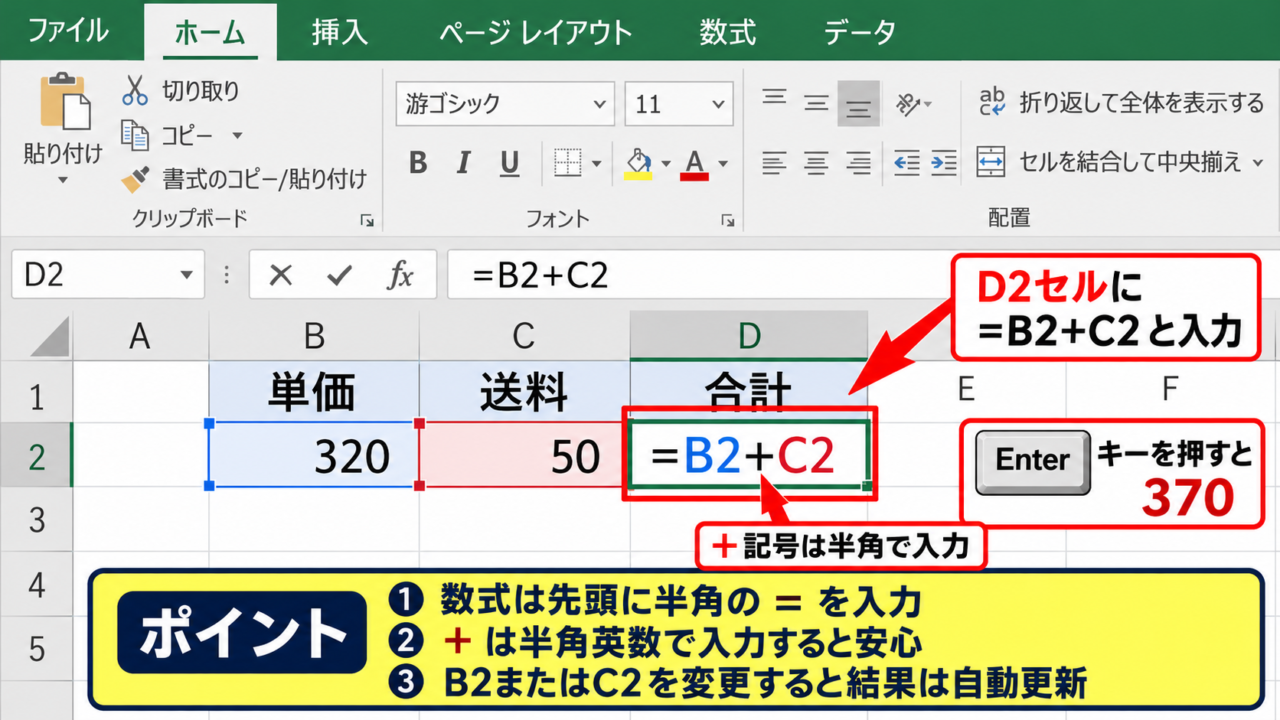
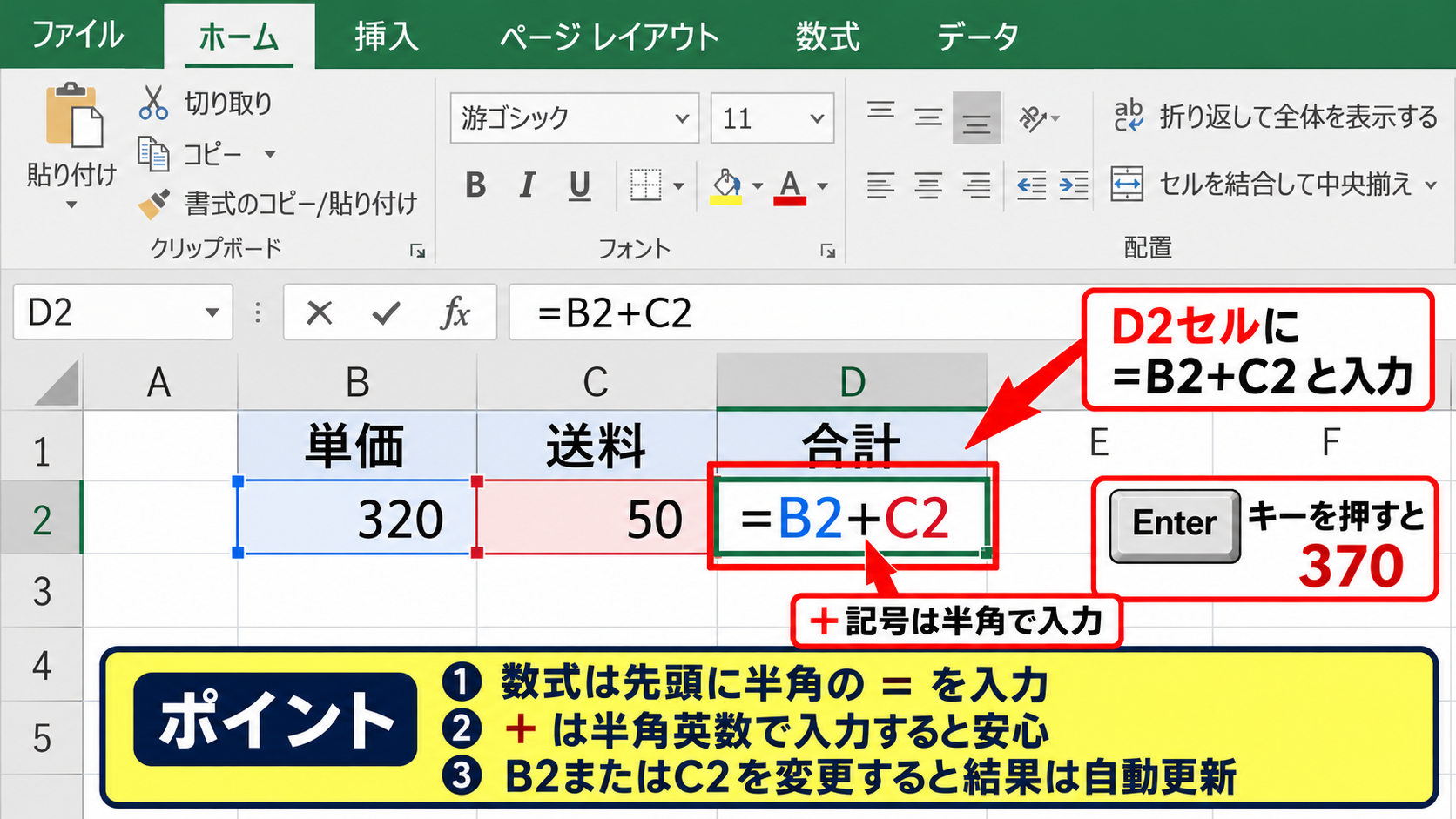
Excelの計算式は、先頭に半角のイコール記号を入力してから作成します。
たとえばB2セルの単価とC2セルの送料を足してD2セルに表示する場合は、D2セルを選択してから「=B2+C2」と入力します。
足し算の記号である+は、キーボード上部の数字列にあるキー、またはテンキーの+キーから入力できます。
日本語入力がオンの状態でも数式は入力できますが、記号や英字が全角になると正しく計算できないことがあります。
数式を入力するときは、半角英数入力に切り替えておくと安心です。
入力する数式
=B2+C2
Enterキーを押すと、D2セルには370と表示されます。
ここで表示される370は固定値ではなく、B2またはC2の数値が変わるたびに自動更新される計算結果です。
セル番地を直接入力する方法は、少数のセルを足すときにわかりやすい基本操作です。
マウスでセルをクリックして数式を作る操作
セル番地をキーボードで入力しなくても、マウス操作だけで足し算の数式を作成できます。
最初に結果を表示したいD2セルを選択し、イコール記号を入力します。
続いてB2セルをクリックし、+記号を入力した後にC2セルをクリックしてください。
数式バーには「=B2+C2」と表示されるため、内容を確認してEnterキーを押します。
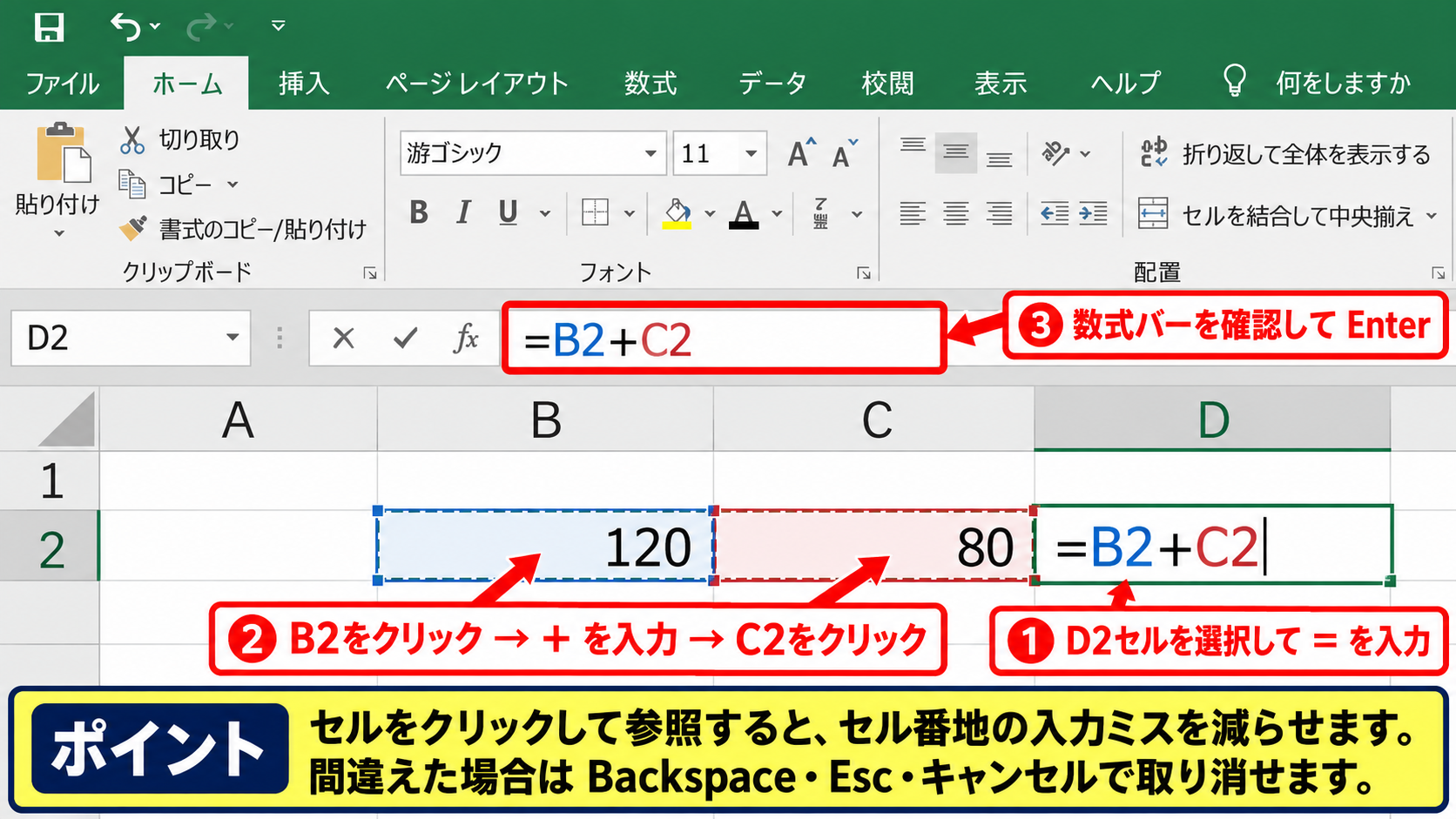
セルをクリックして参照を指定する方法なら、セル番地の入力ミスを減らせます。
横に長い表や、列記号が見えにくい表でも使いやすい方法です。
計算式の入力中に誤ったセルを選んだ場合は、Backspaceキーで直前の入力を削除するか、Escキーで数式入力を取り消せます。
数式バーの左側にあるキャンセルボタンをクリックして取り消す方法もあります。
数値を直接足す場合とセル参照の違い
「=250+120」のように数値を直接入力して足すこともできます。
ただし、単価や送料が変更される可能性がある表では、数値を直接書く方法は管理しにくくなります。
たとえば単価が300円に変わったとき、「=250+120」のままでは計算結果が古いままです。
一方で「=B2+C2」としておけば、B2セルを300に修正するだけで、合計は420に変わります。
表の数値を後から変更する予定があるなら、計算式ではセル参照を使うのが基本です。
セル参照は、計算の材料がどこにあるかをExcelへ伝える指定方法です。
金額、数量、税額などを別々のセルに入力し、結果セルでは参照式を使うと、確認や修正の手間を抑えられます。
【操作のポイント】少ない項目の足し算は「=B2+C2」のように+記号でつなぐと、計算の内容を目で追いやすくなります。
エクセルで複数セルを+記号で合計する方法
続いては、3つ以上のセルを+記号でつなげて合計する方法を確認していきます。
| 商品名 | 本体価格 | 送料 | 手数料 | 支払額 |
|---|---|---|---|---|
| バッグ | 4800 | 600 | 220 | 5620 |
3つ以上のセルを足す数式
B2セル、C2セル、D2セルの数値を合計してE2セルに表示する場合は、「=B2+C2+D2」と入力します。
計算式の中で+記号を続けて使うことで、複数のセルを順番に加算できます。
入力する数式
=B2+C2+D2
この例では、本体価格4800、送料600、手数料220が加算され、5620が表示されます。
+記号による計算では、セルを追加したい位置に+セル番地を追記するだけです。
たとえば梱包料がF列に増えたときは、「=B2+C2+D2+F2」のように拡張できます。
ただし、加算するセルが多くなると数式が長くなり、入力漏れや参照間違いが起こりやすくなります。
連続したセルが多い場合には、次の見出しで説明するSUM関数のほうが向いています。
離れたセルを足す数式
足したいセルが連続していない場合でも、+記号を使えば自由に合計できます。
たとえばB2、D2、G2だけを足したい場合は、「=B2+D2+G2」と入力します。
空白列や説明列をまたいで必要な金額だけを合計したいときに便利です。
離れたセルの合計では、対象外のセルを誤って含めないことが重要です。
計算結果が予想と違う場合は、数式バーをクリックして、参照しているセル番地を確認しましょう。
編集状態にすると、参照中のセルが色付きの枠で囲まれるため、どの値を加算しているかを確認できます。
税込金額、送料、オプション料金など、列が離れている明細表にも活用できる考え方です。
複数行へ数式をコピーする方法
2行目で作った「=B2+C2+D2」の数式を、3行目以降にも毎回入力する必要はありません。
E2セルを選択すると、セル右下に小さな四角形のフィルハンドルが表示されます。
このフィルハンドルを下へドラッグすると、数式が下の行へコピーされます。
3行目では自動的に「=B3+C3+D3」、4行目では「=B4+C4+D4」に変わります。
行番号が自動調整されるため、同じ構造の明細が並ぶ表ではオートフィルが効率的です。
数式をコピーした後は、最初と最後の計算結果だけでも確認しましょう。
途中に文字列や空白セルがある場合、表の構成によっては意図しない範囲までコピーされることがあります。
【操作のポイント】数個の離れたセルを足すなら+記号、同じ計算を複数行へ広げるならフィルハンドルの組み合わせが便利です。
エクセルで縦一列をSUM関数で合計する方法
続いては、縦一列に並ぶ数値をSUM関数で合計する方法を確認していきます。
| 日付 | 売上金額 |
|---|---|
| 4月1日 | 12000 |
| 4月2日 | 18500 |
| 4月3日 | 9800 |
| 合計 | 40300 |
SUM関数で連続範囲を指定する数式
縦一列の売上金額がB2からB4に入力されている場合、合計を表示するB5セルには「=SUM(B2:B4)」と入力します。
入力する数式
=SUM(B2:B4)
SUMは合計を求める関数名で、B2:B4はB2セルからB4セルまでの連続範囲を意味します。
コロンは開始セルと終了セルの間にあるすべてのセルを指定する記号です。
この例では12000、18500、9800が合計され、40300という結果になります。
途中に空白セルがあっても、SUM関数は基本的に空白を0として扱うため、計算を続けられます。
オートSUMボタンを使う操作
SUM関数を手入力しなくても、ホームタブにあるΣオートSUMを使って合計できます。
合計を表示したいB5セルを選択してから、ΣオートSUMをクリックします。
Excelが上方向にある連続した数値を自動判定し、「=SUM(B2:B4)」という候補を表示します。
選択範囲が正しいことを確認し、Enterキーを押せば合計が確定します。
縦一列の集計では、オートSUMは数式入力の時間を短縮できる機能です。
ただし、合計セルの直上に別の数値や小計があると、想定と異なる範囲を選ぶ場合があります。
確定前に点線で囲まれる範囲を確認する習慣を付けましょう。
横一列をSUM関数で合計する数式
月別の数値など、横方向に並んだセルを合計したい場合もSUM関数の使い方は同じです。
B2からD2までを合計するなら、「=SUM(B2:D2)」と入力します。
縦方向の合計
=SUM(B2:B4)
横方向の合計
=SUM(B2:D2)
範囲指定の方向は、開始セルと終了セルを見れば判断できます。
縦一列なら行番号だけが変わり、横一列なら列記号だけが変わります。
SUM関数は、+記号を何度も入力するよりも数式が短く、範囲を見直しやすいことが利点です。
【操作のポイント】連続したセルを合計する場合は、+記号を並べるよりSUM関数を使うと、数式が読みやすくなります。
エクセルで複数範囲をSUM関数で合計する方法
続いては、複数の範囲や離れたセルをSUM関数でまとめて合計する方法を確認していきます。
| 区分 | 第1週 | 第2週 | 備考 | 第3週 |
|---|---|---|---|---|
| 売上 | 50000 | 62000 | 確認済み | 58000 |
離れたセルをSUM関数で指定する数式
B2、C2、E2のように離れたセルだけを合計する場合は、「=SUM(B2,C2,E2)」と入力します。
SUM関数のかっこ内では、複数のセルや範囲をカンマで区切って指定できます。
入力する数式
=SUM(B2,C2,E2)
カンマ区切りは、連続していない複数の計算対象を指定するときに使います。
備考列のように文字が入るセルを避けながら、必要な金額だけを合算したいときに便利です。
複数の連続範囲をまとめる数式
B2:B4とD2:D4のように、2つの連続範囲をまとめて合計することもできます。
数式は「=SUM(B2:B4,D2:D4)」です。
店舗別の売上とオンライン売上、午前分と午後分など、表内で分かれている数値を一つの合計へ集める場合に役立ちます。
範囲と範囲の間はカンマで区切り、各範囲の中はコロンで指定します。
数式が複雑になったと感じたら、数式バーで参照範囲を一つずつ確認してください。
合計対象に文字や空白がある場合
SUM関数は、範囲内の文字列を基本的に計算対象から除外します。
たとえば売上列の途中に「未集計」という文字が入っていても、数値だけを合計します。
一方で、数値に見えても文字列として入力されている場合は、合計されないことがあります。
セル内の数値が左寄せになっているときは、文字列として保存されている可能性があります。
エラー表示や警告マークがある場合は、数値に変換する操作を行ってから再計算しましょう。
【操作のポイント】複数範囲の合計では、カンマで対象を区切り、合計に含めるセルを数式バーで確認するとミスを防げます。
エクセルの足し算でエラーを防ぐ確認ポイント
続いては、足し算の結果が合わないときに確認したいポイントを見ていきます。
| 確認項目 | 確認内容 |
|---|---|
| 数式 | 先頭に=が付いているか |
| 範囲 | 開始セルと終了セルが正しいか |
| データ形式 | 数値が文字列になっていないか |
イコール記号の入力漏れ
Excelでは、数式の先頭にイコール記号がないと計算式として認識されません。
「B2+C2」とだけ入力すると、計算結果ではなく文字列として表示されます。
「=B2+C2」または「=SUM(B2:B4)」のように、必ず先頭へイコール記号を付けましょう。
セルに数式が見えたままの場合は、最初に確認したい部分です。
範囲指定のずれ
合計が少ない、または多い場合は、SUM関数の範囲がずれていることがあります。
たとえば本来はB2:B10を合計すべきなのに、B2:B9となっていれば最終行が含まれません。
数式バーをクリックすると、参照範囲を色枠で確認できます。
追加した行が合計に反映されないときは、SUM関数の終了セルを確認することが近道です。
コピー時のセル参照の変化
オートフィルで数式をコピーすると、通常はセル番地がコピー先に合わせて変化します。
これは相対参照と呼ばれる仕組みです。
税率のように、コピー後も必ず同じセルを参照したい場合は、セル番地にドル記号を付けます。
通常の参照
=B2*C2
税率セルE1を固定する参照
=B2*$E$1
F4キーを使うと、選択中のセル参照にドル記号を付ける操作ができます。
【操作のポイント】計算が合わないときは、数式バーでイコール記号、セル参照、合計範囲の順に確認しましょう。
まとめ エクセルで足し算をする方法・やり方
Excelで足し算をする基本は、結果を表示したいセルにイコール記号から始まる数式を入力することです。
2つから数個のセルを足す場合は、「=B2+C2」のように+記号を使うと、何を計算しているかを理解しやすくなります。
縦一列や横一列など、連続した多数のセルを合計する場合は、「=SUM(B2:B10)」のようにSUM関数を使う方法が便利です。
離れたセルや複数範囲を合計するときは、SUM関数の中でカンマ区切りにして対象を指定できます。
表を更新しても自動で合計を反映させるためには、数値を直接書くよりセル参照の数式を使うことが大切です。
オートSUM、フィルハンドル、数式バーも活用しながら、正確で修正しやすいExcelの計算表を作っていきましょう。