Excelで入力や削除を取り消した後に、やはり元の操作へ戻したい場面は少なくありません。
そんなときに役立つのが、操作をやり直すショートカットです。
やり直しは単純な反対操作に見えますが、元に戻す操作との関係、クイックアクセスツールバー、保存後に戻せる範囲などを理解しておくと、表計算の作業効率が大きく変わります。
Windows版Excelでは、やり直しの基本ショートカットはCtrlキーとYキーの同時押しです。
この記事で押さえるポイントです。
・操作をやり直す基本キーはCtrl+Yです。
・Ctrl+Zで取り消した直後に使うと元の操作を復元できます。
・新しく編集すると、やり直し履歴は基本的に消えます。
ここでは、Excelで操作をやり直すショートカットと、うまく戻らない場合の確認方法を詳しく解説していきます。
エクセルで操作をやり直すショートカットキー
それではまず、Excelで操作をやり直すための基本ショートカットについて解説していきます。
| 操作前の内容 | 実行した操作 | Ctrl+Zの後 | Ctrl+Yの後 |
|---|---|---|---|
| A2に100 | A2を削除 | 100が戻る | 再び空白 |
| B2に商品名 | 文字を変更 | 変更前の文字 | 変更後の文字 |
Ctrl+Yで直前に取り消した操作を復元する手順
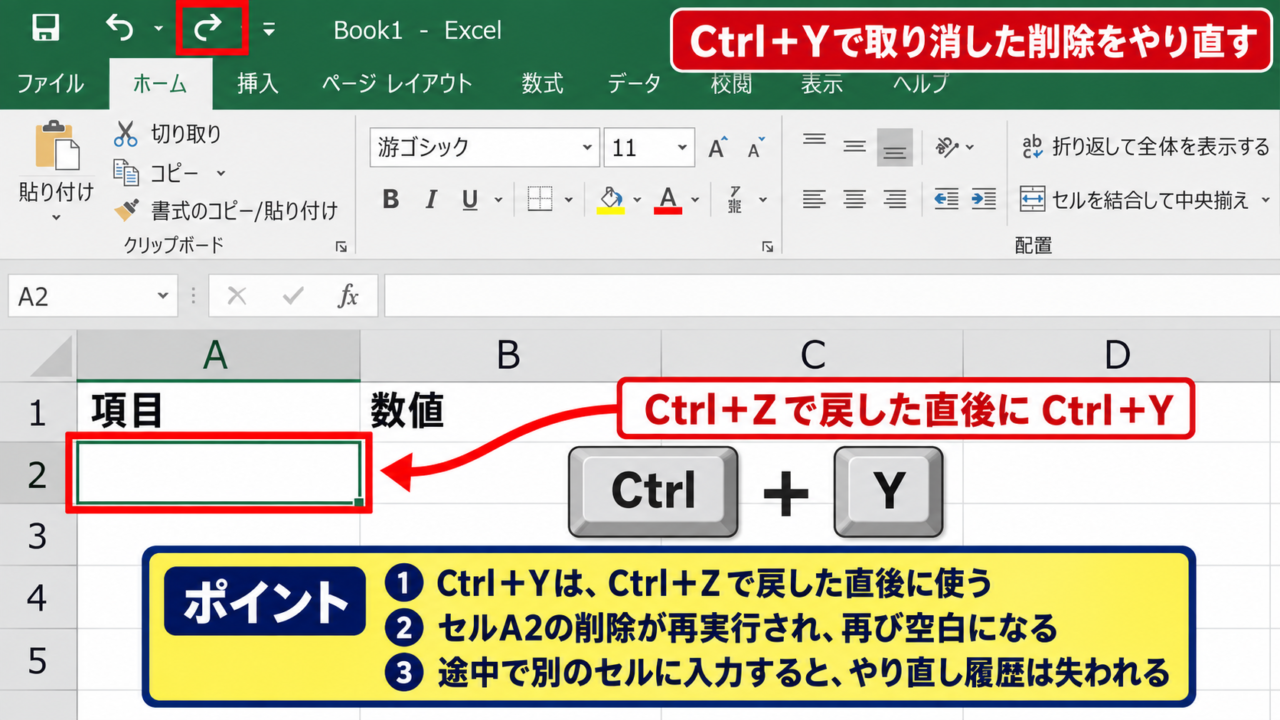
Ctrl+Yは、Ctrl+Zで取り消した操作をもう一度適用するためのショートカットです。
たとえばセルA2の数値を削除し、間違いに気付いてCtrl+Zを押した後で、削除が正しかったと思い直すことがあります。
この場合にCtrl+Yを押すと、削除前へ戻した操作が打ち消され、セルA2は再び空白になります。
Ctrl+Yは単独で過去の操作を呼び出すキーではなく、取り消し操作の直後に内容を再実行するキーです。
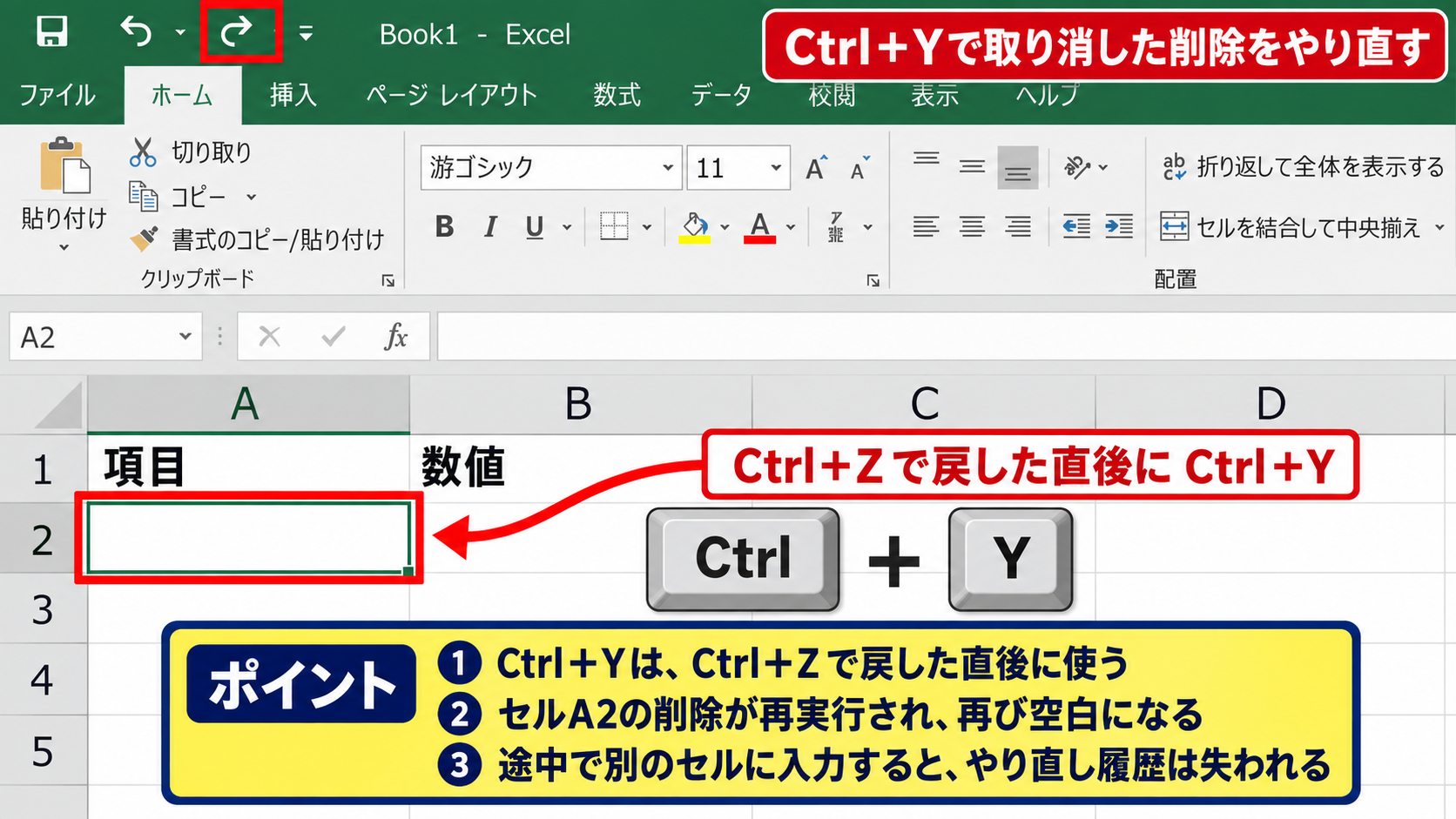
キーを押す順番は、Ctrlキーを押したままYキーを一度押すだけです。
何度も取り消している場合は、Ctrl+Yを繰り返すことで、取り消した操作を新しい順から順番に復元できます。
ただし、途中で別のセルへ新しい値を入力すると、これまでのやり直し履歴は失われるため注意しましょう。
【操作のポイント】Ctrl+Yは、Ctrl+Zで戻した直後に使うと迷いにくく、削除や入力変更を素早く復元できます。
クイックアクセスツールバーでやり直す方法
キーボード操作に慣れていない場合は、Excel上部のクイックアクセスツールバーにあるやり直しボタンでも操作できます。
通常は左向き矢印が元に戻すボタン、右向きの矢印がやり直しボタンです。
やり直し可能な操作があるときは、右向き矢印のボタンが選択できる状態になります。
反対に、やり直せる内容がないときは、ボタンが薄い色で表示される場合があります。
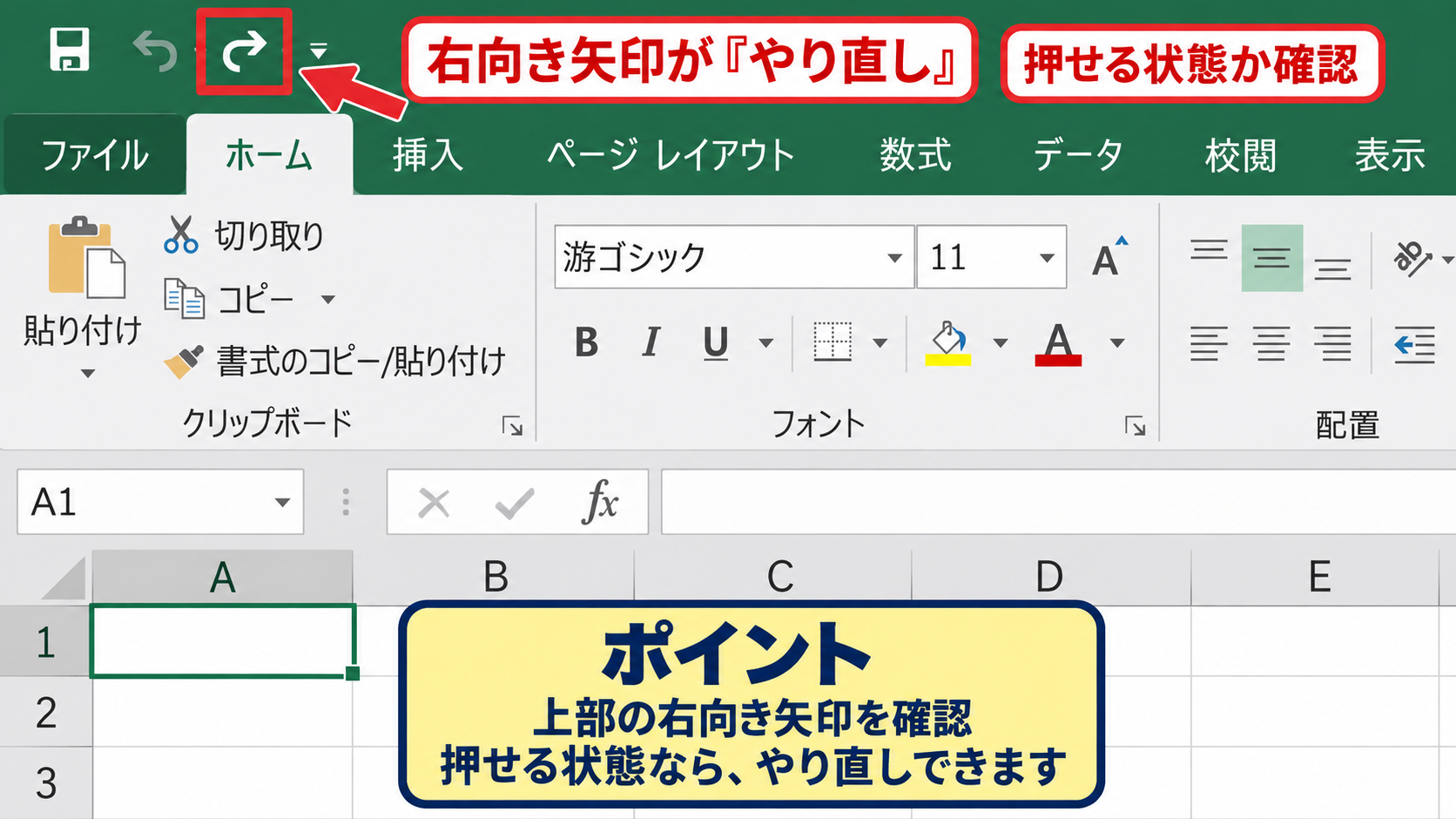
ショートカットを忘れたときでも、右向き矢印の位置を覚えておくと、作業の流れを止めずに済みます。
ボタン横の小さな下向き矢印を使える環境では、複数の操作をまとめてやり直せることもあります。
ただし、表示される履歴や使える機能はExcelのバージョン、操作内容によって異なります。
【操作のポイント】マウスで操作する場合は、上部の右向き矢印を確認し、押せる状態かどうかを先に見ましょう。
F4キーとの違いと使い分け
ExcelではF4キーも便利なキーですが、Ctrl+Yとは役割が異なります。
F4キーは多くの場合、直前に行った書式設定やコマンドを繰り返すために使われます。
たとえば、セルA2に黄色の塗りつぶしを設定した後、セルA3を選択してF4を押すと、同じ塗りつぶしを繰り返せることがあります。
一方で、Ctrl+Yは取り消した編集を元の状態へ戻す操作です。
同じ操作を別の場所へ繰り返すならF4、取り消した操作を復元するならCtrl+Yと考えると整理しやすくなります。
なお、ノートパソコンではF4キーに音量や画面切り替え機能が割り当てられていることがあります。
その場合はFnキーを同時に押す必要があるため、キーボードの表示も確認してください。
【操作のポイント】Ctrl+YとF4は似た用途に見えても目的が違うため、取り消しの復元にはCtrl+Yを使います。
エクセルで元に戻す操作との関係
続いては、やり直しと元に戻す操作の関係を確認していきます。
| キー操作 | 役割 | 使用例 |
|---|---|---|
| Ctrl+Z | 直前の操作を取り消す | 誤って消した値を戻す |
| Ctrl+Y | 取り消した操作をやり直す | 削除を再び反映する |
| F4 | 直前のコマンドを繰り返す | 同じ書式を適用する |
Ctrl+ZからCtrl+Yへ戻る操作の流れ
Excelの編集履歴は、操作を積み重ねた順番に管理されています。
たとえば、A2に「1月」、A3に「2月」、A4に「3月」と入力した後、A4の入力を取り消したとします。
この状態でCtrl+Zを押すと、A4の「3月」は消えます。
さらにCtrl+Yを押せば、取り消した「3月」の入力が再び反映されます。
元に戻す操作とやり直す操作は、編集履歴を前後へ移動する関係です。
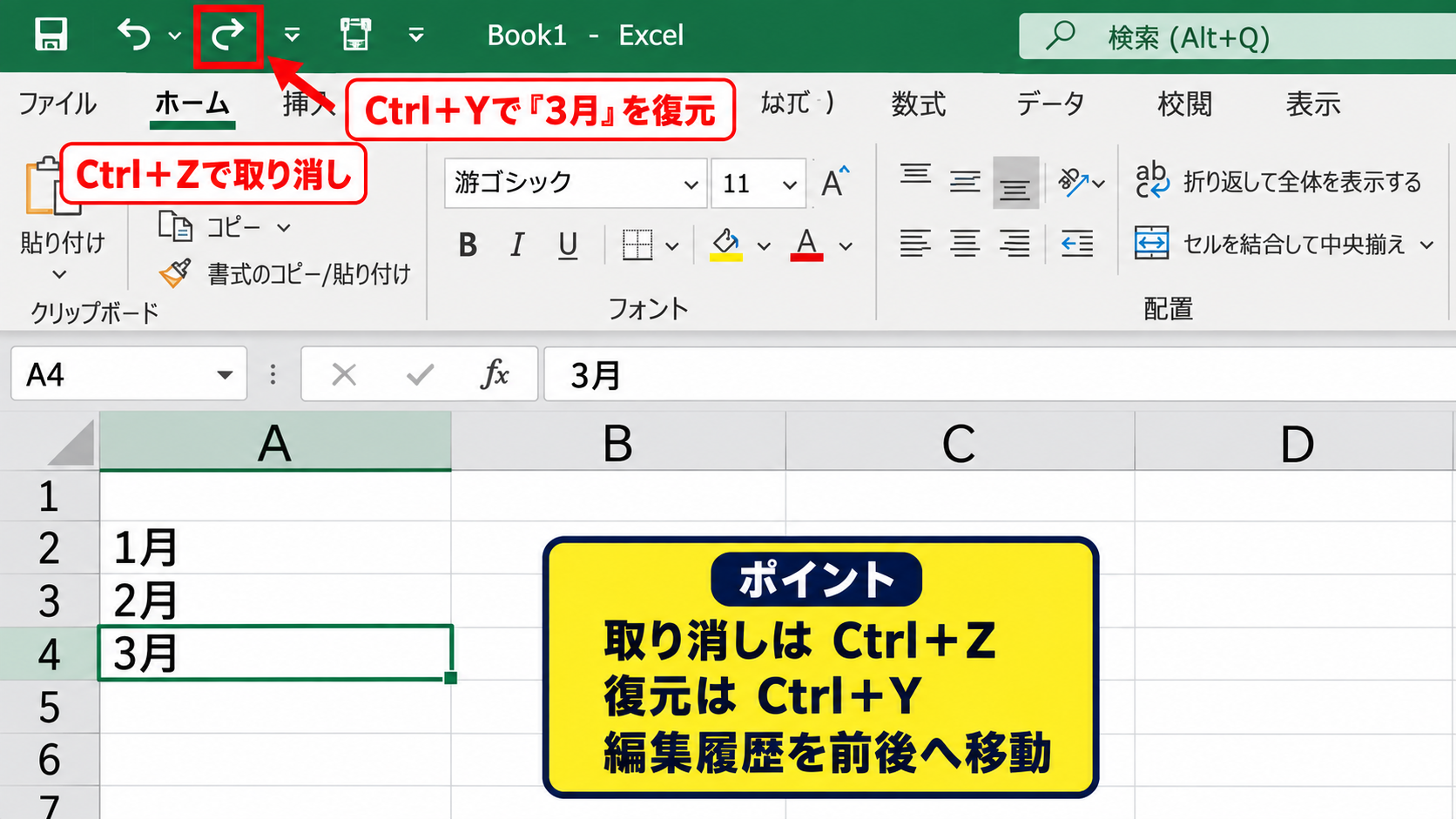
複数回のCtrl+Zを押した場合も、Ctrl+Yを繰り返すことで戻した段階を順に進められます。
誤操作を直したいときは、慌てて入力し直す前に、まずCtrl+ZとCtrl+Yのどちらが必要かを判断するとよいでしょう。
【操作のポイント】取り消しはCtrl+Z、取り消した内容の復元はCtrl+Yという対の関係を覚えると作業が安定します。
新しい入力でやり直し履歴が消える仕組み
Ctrl+Zで操作を戻した後に、新しい内容を入力すると、Ctrl+Yで復元できた履歴は通常なくなります。
これは、Excelが新しい編集を起点として別の履歴を作るためです。
たとえばA2の値を削除してCtrl+Zで復元した後、A3へ別の文字を入力した場合、A2を再び削除するためのCtrl+Yは使えなくなります。
やり直すか迷っているときは、新規入力や貼り付けを行う前にCtrl+Yを試すことが大切です。
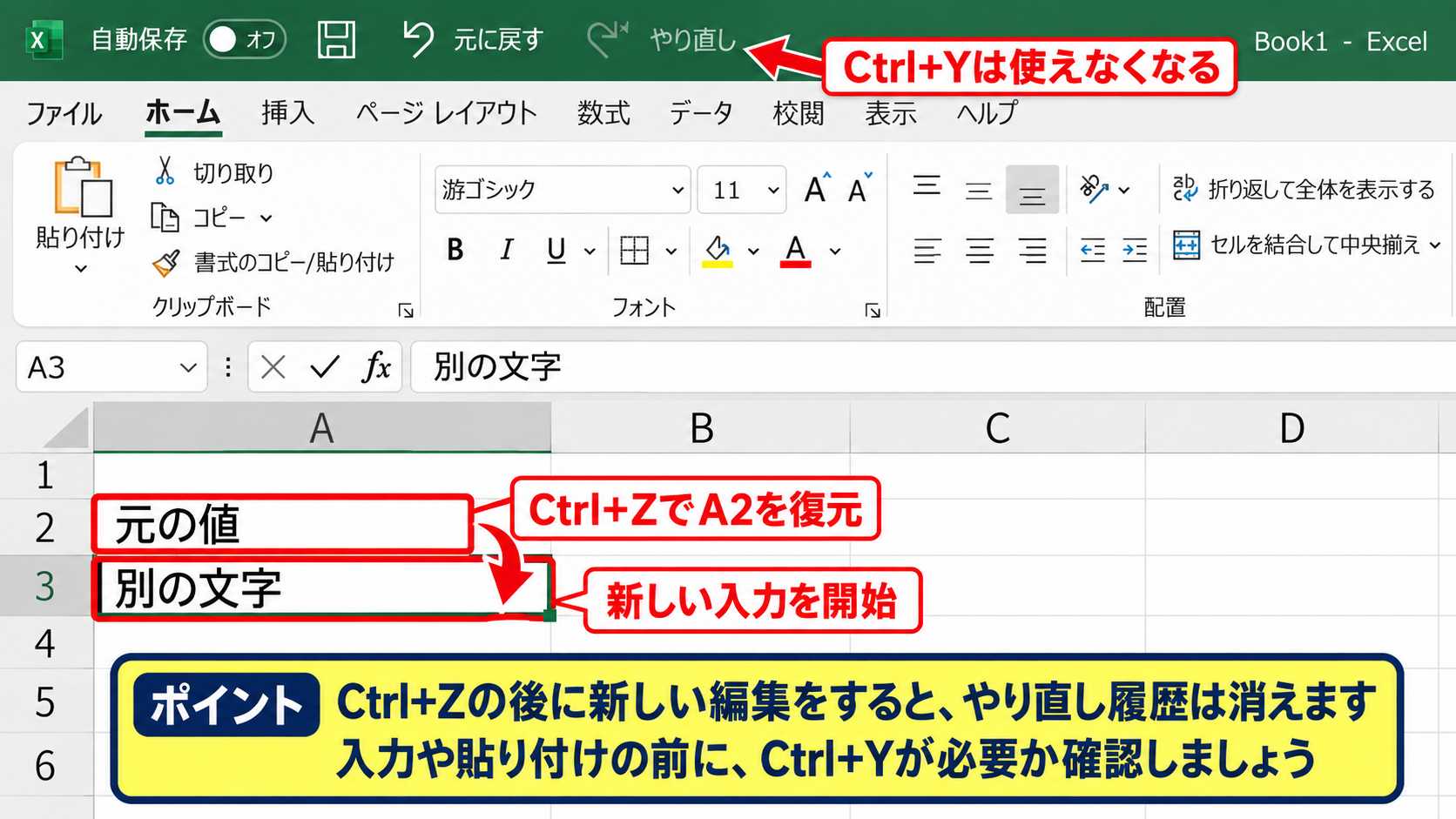
この仕様は誤って古い履歴を適用して、現在の表を壊してしまうことを防ぐ役割もあります。
作業を分岐させたい場合は、編集前に別名で保存しておくと、必要になったときに比較しやすくなります。
【操作のポイント】Ctrl+Zの後に別の編集を始める前に、やり直しが必要かどうかを一度確認しましょう。
複数操作を戻す場合の注意点
連続して行った入力、削除、書式変更などは、操作単位で履歴に記録されます。
そのため、Ctrl+Zを3回押して3つの操作を取り消した場合は、Ctrl+Yも3回押すことで元の位置まで戻せます。
ただし、セル範囲への一括貼り付けは、複数セルに値が入っていても一つの操作として扱われることがあります。
また、並べ替えやフィルター、行列の削除などは表全体に影響するため、やり直す前に結果をよく確認することが重要です。
大量のデータを扱うときは、履歴だけに頼らず、保存前のファイルを残す運用も有効です。
共有ブックや共同編集の状況では、他の利用者の変更との関係にも注意が必要です。
自分の画面で戻せる操作であっても、共同作業中のデータ全体に影響する場合があります。
【操作のポイント】複数回のやり直しでは、何回戻したかを意識しながら一回ずつ確認して進めましょう。
エクセルのやり直しボタンとクイックアクセスツールバー
続いては、画面上のやり直しボタンとクイックアクセスツールバーの設定を確認していきます。
| 表示場所 | 確認するボタン | 主な用途 |
|---|---|---|
| Excel上部左側 | 右向き矢印 | やり直し |
| Excel上部左側 | 左向き矢印 | 元に戻す |
| ボタン横の下向き矢印 | 履歴一覧 | 複数操作の確認 |
やり直しボタンが見当たらない場合は、Excelの上部左側にあるクイックアクセスツールバーの設定を確認します。
表示位置はExcelの画面構成によって多少異なりますが、保存、元に戻す、やり直しをまとめて置くと日常操作がしやすくなります。
やり直しボタンを見つける位置
Excelのクイックアクセスツールバーは、通常、ウィンドウ上部の左側にあります。
保存を示すフロッピーディスク形のアイコンの近くに、左向き矢印と右向き矢印が並びます。
右向き矢印がやり直しに対応するボタンです。
やり直しが可能なときだけボタンが有効になるため、灰色で押せない状態は異常ではありません。
ツールバーのボタンをクリックする操作は、ショートカットの効果を画面で確認したいときにも役立ちます。
【操作のポイント】右向き矢印が薄く表示されている場合は、直前にCtrl+Zを押したか、やり直せる履歴があるかを確認します。
クイックアクセスツールバーへ追加する設定
やり直しボタンが非表示の場合は、クイックアクセスツールバー右端の小さな下向き矢印をクリックします。
表示された一覧に「やり直し」があれば、その項目を選ぶことでボタンを表示できます。
一覧にない場合は、「その他のコマンド」から設定画面を開きます。
コマンドの一覧から「やり直し」を選択し、追加ボタンを押してからOKをクリックしてください。
保存、元に戻す、やり直しを近くにまとめると、誤操作からの復旧を素早く行えます。
会社のパソコンなどでは、管理者による設定やリボンのカスタマイズによって表示状態が異なることもあります。
その場合でもCtrl+Yは基本操作として利用できるため、キー操作を覚えておくと安心です。
【操作のポイント】頻繁に使う機能はクイックアクセスツールバーへ登録し、マウス操作でも迷わない配置に整えましょう。
複数のやり直し操作を選ぶ方法
Excelのやり直しボタンには、複数の履歴を確認できる下向き矢印が表示される場合があります。
履歴一覧が開けるときは、やり直したい操作数を選択してまとめて復元できます。
ただし、操作内容によっては一覧が表示されなかったり、個別の内容が分かりにくかったりすることがあります。
重要な集計や数式を含む表では、複数操作を一度にやり直す前に、一回ずつ復元して結果を確かめる方法が安全です。
特にオートフィル、行削除、並べ替えの後は、予想以上に広い範囲が変化していることがあります。
見出し行が1行目にある売上表なら、見出しがずれていないか、数式の参照範囲が保たれているかも確認しましょう。
【操作のポイント】複数履歴を扱うときは、戻す回数と対象範囲を意識し、表全体の状態を確認してから確定します。
エクセルでやり直しができない原因
続いては、Ctrl+Yや画面上のやり直しボタンが使えない主な原因を確認していきます。
| 状況 | 考えられる原因 | 確認方法 |
|---|---|---|
| Ctrl+Yが反応しない | やり直し履歴がない | 直前にCtrl+Zを実行したか確認 |
| 矢印が灰色 | 新しい編集で履歴が消えた | 直後の入力や貼り付けを確認 |
| マクロ実行後に戻れない | VBA処理で履歴が消えた | 保存前のバックアップを確認 |
やり直しができないときは、故障を疑う前に次の順で確認します。
・Ctrl+Zで実際に操作を取り消したか。
・取り消した後に別の入力や貼り付けをしていないか。
・保存、マクロ、外部データ更新などが履歴へ影響していないか。
取り消し操作を行っていない場合
Ctrl+Yが使えるのは、基本的にCtrl+Zで操作を取り消した後です。
たとえばセルに誤った数値を入力して、そのまま別のセルを選んだだけでは、Ctrl+Yで入力前の状態へ戻すことはできません。
このケースでは、まずCtrl+Zで入力を取り消します。
その後、必要であればCtrl+Yを押して、取り消した入力を復元できます。
Ctrl+Yは元に戻すキーではないため、誤入力を消したいだけならCtrl+Zを使う必要があります。
キーの役割を逆に覚えていると、意図しない変更を繰り返す原因になります。
最初は小さなサンプル表で、数値入力、Ctrl+Z、Ctrl+Yの順に試して感覚をつかむとよいでしょう。
【操作のポイント】やり直しが効かないときは、先に元に戻す操作を行ったかどうかを確認します。
保存や新規編集による履歴の変化
Excelの編集履歴は常に無期限で残るものではありません。
新しい入力、セルの貼り付け、書式変更などを行うと、取り消した操作をやり直すための履歴が消えることがあります。
また、ファイルを閉じて開き直した後は、前回の編集に対するCtrl+ZやCtrl+Yは通常利用できません。
重要な編集を確定する前には、上書き保存だけでなく、日付入りの別名保存を作ると復旧しやすくなります。
たとえば「売上集計_作業前.xlsx」のようにバックアップを残すと、履歴が消えた後でも内容を比較できます。
OneDriveやSharePointで保存している場合は、バージョン履歴が利用できることもあるため、必要に応じて確認しましょう。
【操作のポイント】やり直し履歴は一時的な機能と考え、重要な変更前には別名保存を行う習慣を付けます。
マクロや一部コマンドによる履歴消去
VBAマクロを実行した後は、Excelの元に戻す履歴が消えることがあります。
これはマクロが多数のセルやブック設定を変更できるため、通常の編集履歴として安全に管理しにくいからです。
外部データの更新、複雑なアドイン処理、一部のデータ操作でも同様のことが起こる可能性があります。
マクロを実行する前には、対象ブックを保存し、必要ならコピーを作成してから処理することが基本です。
マクロ内で元に戻す機能を独自に実装するには、変更前の値を変数や別シートに保存する設計が必要になります。
通常のCtrl+ZやCtrl+Yだけで復旧できるとは限らないため、業務用マクロではバックアップ設計が重要です。
【操作のポイント】マクロ実行後はCtrl+Yに頼れない場合があるため、実行前保存とテスト用ファイルの準備を徹底します。
エクセルの数式入力とオートフィルのやり直し
続いては、数式の入力やオートフィルで行った操作をやり直す場面を確認していきます。
| A列 | B列 | C列 |
|---|---|---|
| 商品名 | 単価 | 数量 |
| りんご | 120 | 3 |
| みかん | 80 | 5 |
売上金額をD列へ求める場合、D2には次の数式を入力します。
=B2*C2
1行目を見出し行とし、D2の数式を下方向へオートフィルすれば、各商品の単価と数量を掛け合わせた金額を計算できます。
数式を取り消して復元する手順
セルD2に=B2*C2と入力した後、誤ってDeleteキーで数式を消してしまうことがあります。
この場合はCtrl+Zを押すと、削除前の数式がセルD2に戻ります。
その後、削除が必要だったと判断した場合はCtrl+Yを押すことで、数式を再び削除できます。
数式をやり直すときは、セルに見える計算結果だけでなく、数式バーの内容も確認することが重要です。
数式バーに=B2*C2と表示されていれば、セルD2はB2とC2を参照する掛け算の式です。
参照先を誤ると金額は表示されても正しい計算ではないため、特に列番号と行番号を確かめましょう。
【操作のポイント】数式の復元後は、表示値だけで判断せず、数式バーで参照セルが正しいか確認します。
オートフィルをやり直す手順
セルD2の数式を下方向へコピーするには、セル右下のフィルハンドルをドラッグします。
操作範囲を誤ってD10まで引っ張ってしまった場合でも、直後にCtrl+Zを押せばオートフィルを取り消せます。
さらにCtrl+Yを押すと、先ほどのオートフィルを同じ範囲へやり直せます。
相対参照の数式では、D2の=B2*C2をD3へコピーすると、数式は自動的に=B3*C3へ変化します。
D4では=B4*C4となるため、各行の単価と数量を使った計算になります。
固定したセルを参照したい場合は、$記号を使った絶対参照を利用します。
たとえば消費税率をF1に入力しているなら、=D2*$F$1のように書くと、オートフィル後もF1を固定できます。
【操作のポイント】オートフィルをやり直す前に、先頭セルの数式とコピー先の範囲が正しいかを確認します。
貼り付け操作をやり直す場合
コピーと貼り付けも、Excelで頻繁にやり直しが必要になる操作です。
たとえばD2:D4の数式をコピーし、誤ってE2:E4へ貼り付けた場合は、Ctrl+Zで貼り付けを取り消せます。
貼り付け位置が正しかったと分かったときには、Ctrl+Yで再度貼り付けを反映できます。
値のみ貼り付け、数式のみ貼り付け、書式のみ貼り付けは結果が異なるため、やり直し後のセル内容を確認しましょう。
特に数式のみ貼り付けでは、貼り付け先に応じて相対参照が変化します。
意図しない参照先になっていないか、数式バーと計算結果の両方を見て確認することが大切です。
【操作のポイント】貼り付けのやり直し後は、値、数式、書式のどれが反映されたのかをセルごとに確認します。
まとめ エクセルで操作をやり直すショートカット
Excelで操作をやり直す基本ショートカットはCtrl+Yです。
Ctrl+Zで取り消した操作を復元したいときに使うため、元に戻す操作とセットで覚えると便利です。
Ctrl+Zで戻す、Ctrl+Yでやり直すという流れを身に付けると、入力ミスや削除ミスへの対応が素早くなります。
やり直しボタンはクイックアクセスツールバーの右向き矢印からも実行できます。
ただし、取り消し後に新しい編集を行った場合、ファイルを閉じた場合、マクロを実行した場合などは、やり直し履歴が使えなくなることがあります。
数式、オートフィル、貼り付けのように表全体へ影響しやすい操作では、復元後の参照先や結果を確認しましょう。
覚えておきたい操作です。
・Ctrl+Zは直前の操作を元に戻します。
・Ctrl+Yは取り消した操作をやり直します。
・新しい編集の前に、やり直しが必要か確認します。
・大切なブックは別名保存やバックアップも活用します。
ショートカットと保存の習慣を組み合わせれば、Excelでの作業をより安心して進められるでしょう。